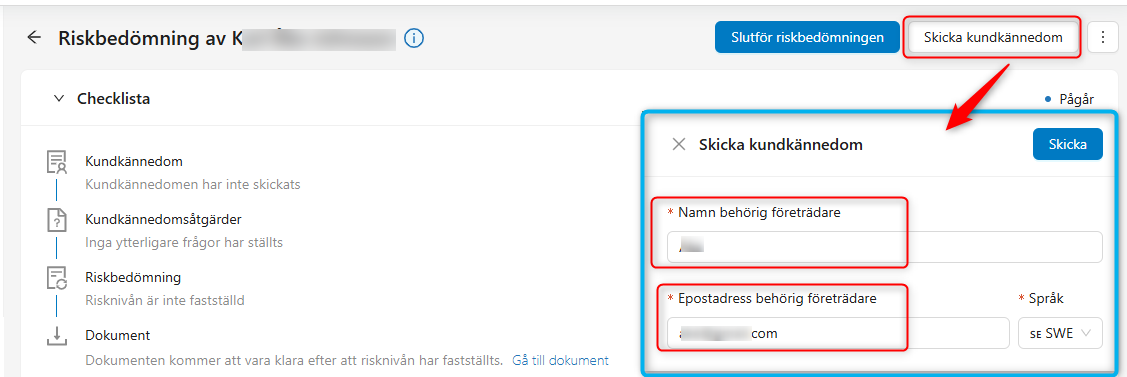
När du Skapar ny riskbedömning kan du skicka en kundkännedom till kontaktpersonen. Är uppgifterna om Kontaktperson (behörig företrädare) ifyllt på klientkortet fylls det i automatiskt.
kundkännedom.png

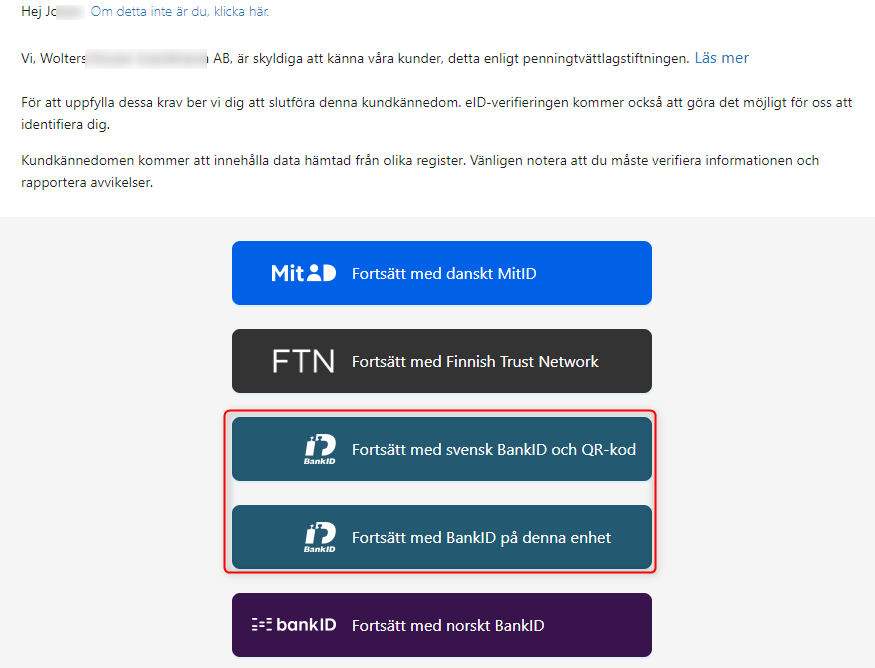
Din kund får ett e-postmeddelande från avsändaren [email protected] med en länk när du klickat på Skicka. Kunden/behörig företrädare klickar antingen på länken eller väljer att kopiera/klistra in länken i en webbläsare för att starta processen.


Din nya kund klickar nu på Svenskt BankID för identifiering. Identifieringen i Bank-ID appen görs mot Digital Signing Service som är vår samarbetspartner för Capego KYC.
bank id 1.png  

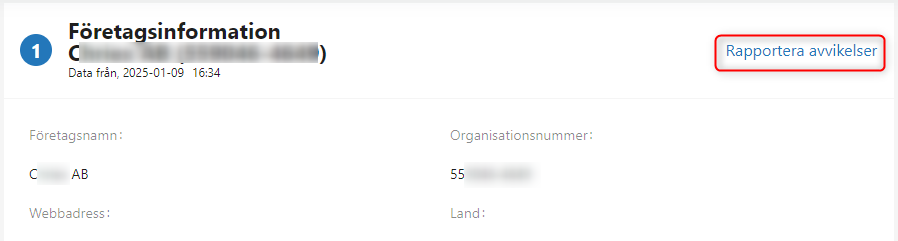
Klienten/företrädaren får ta del av insamlad information gällande företaget i 7 steg.  Det finns även möjlighet för kunden att ladda upp till exempel kopia av identifikationshandlingar i steg 1 om det din byrå behöver ha det för att uppnå Penningtvättslagens krav.

Om informationen inte stämmer (till exempel företagsregistret inte är uppdaterat) så kan företrädaren “Rapportera avvikelser” i hörnet högst upp till höger. 

I steg 4 finns det möjlighet att ladda upp t ex en aktiebok för att styrka ägarbilden.
1 företasinfo.png   


De 7 stegen är;

  1. Ladda upp identifikationshandlingar (frivilligt)
  2. Företagsinformation
  3. Funktionärer; Styrelse och Behörig företrädare m fl (2 sidor)
  4. Ägarskap; Aktieägare och Verklig huvudman (2 sidor)
  5. Firmateckning
  6. Frågor; bland annat Politiskt utsatt person (obligatoriska)
  7. Sänd in Kundkännedomsrapport


I det 6e steget måste kunden svara på de obligatoriska frågorna för att kunna fortsätta. Din byrå kan själv redigera frågorna under Företagsinställningar för företagskunder (du behöver ha Admin-rättigheter för att kunna redigera).

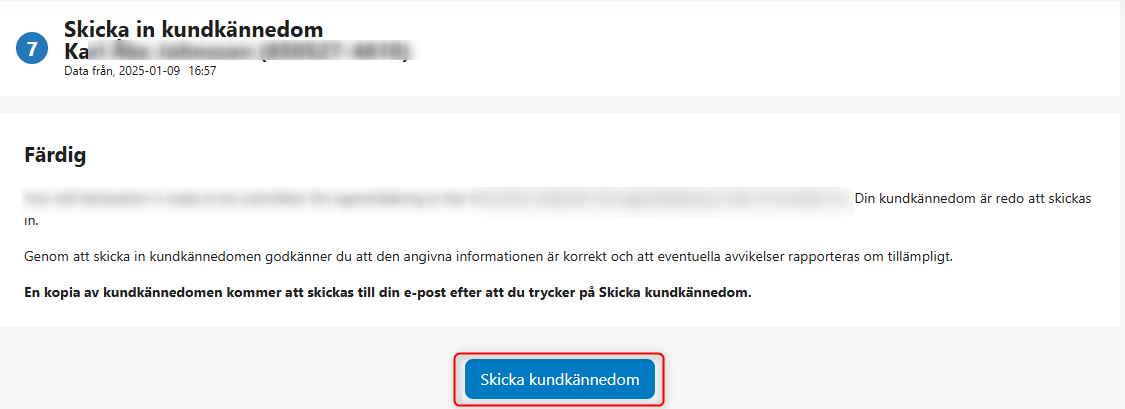
På den sista sidan skickas Kundkännedomsrapporten in av kunden och därmed bekräftar kunden/företrädaren att uppgifterna är riktiga. Både du som ansvarig konsult och kunden får en kopia av Kundkännedomsrapporten i ett mejl.
steg 7.png 


Statusen i Capego KYC uppdateras nu till Besvarad. 

I Capego KYC - Kundkännedom privatperson beskriver vi hur den processen ser ut.

I Capego KYC - Gör riskbedöming beskriver vi hur du jobbar vidare med riskbedömningen för din kund.

Relaterade dokument

Skapa en ny kund
Instruktioner för att skapa en ny kund i systemet beskrivs. Genom att klicka på "+ Ny kund" öppnas en vy med flikar för Företag och Privatperson. För företag anges nationalitet, organisationsnummer och ansvarig konsult. Efter skapandet öppnas klientkortet där du kan skapa en ny riskbedömning och skicka ut kundkännedom. För privatperson fylls de fält i som är obligatoriska och ansvarig konsult väljs. Länkar till relaterade instruktioner och exempelbilder finns för tydlighet.
Produktutbildning Capego KYC
Vill du fördjupa dina kunskaper i Capego KYC? 
Kundimport & -export
Denna guide beskriver hur man massimporterar kunder i Capego KYC via "Företagsinställningar" under fliken "Kundimport & -export". Användaren laddar ner en excelmall, fyller i kunduppgifter (minst tre obligatoriska kolumner) och laddar upp filen för import. Efter import kan riskbedömning och kundkännedom göras för varje kund. Guiden visar även hur man exporterar kundlistan till Excel genom en enkel knapptryckning. Excellistan innehåller åtta kolumner, där mallen är på engelska med svenska förklaringar.
Roller och ägarskap
Dokumentet beskriver funktionaliteten på klientkortets flik "Roller och ägarskap", där man kan se och redigera personer med roller i företaget samt företagets ägarstruktur baserat på offentliga register. Vid redigering kan man komplettera information och begära ID-handlingar. Varje ändring triggar en ny sökning i PEP- och sanktionslistorna för att säkerställa efterlevnad och uppdaterad kontroll.
Kundinformation som hämtas in
Dokumentet beskriver en översiktssida med fem flikar för kundinformation, där data samlats från flera myndigheter och källor. Flik 1 visar riskbedömningar med risknivå och skapare. Flik 2 innehåller generell företagsinformation som bolagsform och antal anställda. Flik 3 presenterar företagets roller och ägarskap, inklusive verklig huvudman, ägare och dotterbolag. Flik 4 visar firmatecknare, och flik 5 innehåller KYC-rapporter och möjlighet att ladda upp egna dokument som ID-handlingar. Syftet är att erbjuda en komplett bild av företaget för KYC och riskhantering.