
How To
Gegevens importeren - Hoe gebruik je een Excel importsjabloon
TwinfieldTwinfield Classic
Gegevens importeren via Excel
In Twinfield is het mogelijk om stamgegevens en boekingen vanuit excel te importeren. Hiervoor is een aantal importsjablonen beschikbaar.
Het is van belang om het juiste sjabloon te gebruiken. De beschikbare sjablonen geven in de bestandsnaam aan voor welke gegevens het sjabloon bestemd is.
Stamgegevens en boekingen kunnen als volgt geïmporteerd worden:
- Download het juiste importsjabloon in de bijlage van het artikel of maak een export in Twinfield.
- Vul de stamgegevens/boekingsgegevens in het sjabloon aan en sla het bestand op.
- Upload het bestand in het bestandsbeheer via de optie [Uploaden], selecteer het bestand en kies nogmaals [Uploaden]. Het bestand zal onder 'Mijn bestanden' komen te staan. Zie ook: Het bestandsbeheer - Bestanden uploaden en importeren
- Klik op het actiemenu voor het bestand, het blauwe vierkant, en kies de optie importeren.
- Selecteer het juiste excel werkblad wanneer de excel uit meerdere tabbladen bestaat en kies bij import voor het juiste sjabloon.
- Klik op [Verwerken].
De gegevens zullen nu geïmporteerd worden.
Indien er fouten in het bestand zitten zal het bestand niet geïmporteerd worden en zal er een foutmelding in een .log bestand aangemaakt worden door Twinfield wat in het bestandsbeheer onder het importbestand geplaatst wordt.
Veelvoorkomende foutmeldingen en bijpassende oplossing staan apart omschreven in kennisartikelen. Deze zijn beschikbaar via de beginpagina van het Support portaal.
Problemen met importeren voorkomen
- We adviseren om het document 'Twinfield veldbeschrijvingen importsjablonen' door te nemen, deze is te vinden in de bijlage onderaan. In dit bestand staat de indeling beschreven en hoe regels moeten worden aangeleverd aan Twinfield.
- Eenveel voorkomende fout is dat het verkeerde sjabloon is geselecteerd bij het importeren. De volgende foutmelding kan worden gegeven: De code voldoet niet aan het formaat 6[0-9][0-9][0-9][0-9].
- Daarnaast is het van belang om geen kolommen uit de sjablonen te verwijderen omdat de herkenning plaatsvindt op basis van het aantal kolommen, deze kolommen bepalen de sjabloonopties om de boekingen op de juiste manier te verwerken.
- De importsjablonen werken optimaal in combinatie met het Windows besturingssysteem en Excel.
Een uitgebreide toelichting over het gebruik van Excel sjablonen
Het onderstaande, uitgewerkte voorbeeld, toont hoe grootboekrekeningen van het type Balans als stamgegevens aan een administratie zijn toe te voegen. Aan de hand van het 'Twinfield importsjabloon balansrekeningen' worden de te nemen stappen behandeld en is te zien hoe het importsjabloon van de juiste waarden te voorzien om de import succesvol te laten verlopen.
Importeren van gegevens aan de hand van een importsjabloon (Excel-spreadsheet) bestaat uit de volgende stappen:
- Het importsjabloon downloaden
- Het importsjabloon aanvullen
- Het aangevulde importsjabloon uploaden in Twinfield
- De data importeren.
- Het resultaat controleren.
1. Het importsjabloon downloaden
De sjablonen hebben een standaardformaat en -opbouw. Het is belangrijk om deze structuur (kolommen en kolomnamen) niet aan te passen. Deze indeling is nodig voor een succesvolle koppeling tussen de data in het werkblad (Excel) en de data in Twinfield Boekhouden.
Er zijn een aantal standaard sjablonen beschikbaar, afhankelijk van het type data:
In dit voorbeeld wordt de importfunctie in detail toegelicht op basis van het sjabloon 'Twinfield importsjabloon balansrekeningen', beschikbaar via Stamgegevens importeren.
Met dit bestand is het mogelijk om een eigen rekeningschema (type balansrekeningen) in te lezen in een administratie.
Tip: maak een nieuwe administratie aan op basis van het 'NL Leeg' sjabloon. De administratie bevat dan nog geen grootboekrekeningen.
Bestaat de behoefte om in een bestaande administratie (reeds voorzien van een rekeningschema) enkele balansrekeningen toe te voegen, dan is het importsjabloon eveneens inzetbaar. Voorzie het sjabloon dan alleen van regels (grootboekrekeningen) die nieuw moeten worden aangemaakt.
2. Het importsjabloon aanvullen
Zodra het importsjabloon voor balansrekeningen wordt geopend in de spreadsheet Excel, verschijnt het onderstaande werkblad.
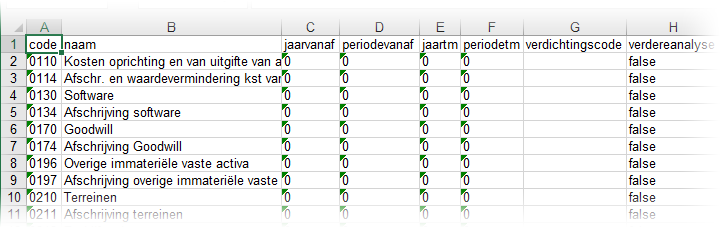
Het werkblad bestaat uit diverse kolommen met de kolomnamen in de kopregel. Deze elementen vormen de structuur van het sjabloon en het dringende advies is dan ook om hier geen aanpassingen in te doen.
Belangrijk: Verwijder geen kolommen en voeg ook geen kolommen toe.
Vanaf rij twee staan de waarden van de verschillende balansrekeningen die in het sjabloon standaard zijn opgenomen. Naast de code en de naam zijn de andere opties van een dimensie 'balansrekening' per regel op te geven. De verschillende kolommen worden toegeligd in de bijlage 'Twinfield veldbeschrijvingen importsjablonen'.
Raadpleeg deze bijlage om te leren hoe de regels uit het betreffende werkblad op een juiste manier in te vullen. Dit kan foutmeldingen bij het importeren in Twinfield voorkomen.
Toelichting van de kolommen in het sjabloon
Het onderstaande uitgewerkte voorbeeld geeft uitleg over de kolommen uit het sjabloon in relatie tot het handmatig toevoegen van een balansrekening via de daarvoor beschikbare invoerschermen. Feitelijk is een import dan ook een snelle manier van invullen van invoerschermen aan de hand van een tabel.
Kolom A
Het eerste beschikbare veld is bestemd voor het invullen van de gewenste code van de balansrekening.
Binnen Twinfield: Via Financiële professionals > Dimensies > Balans is een balansrekening handmatig aan de administratie toe te voegen. Dit veld komt overeen met 'Kolom A - Code' van het werkblad.

Vul in deze kolom het nummer van de grootboekrekening in. Deze code dient te voldoen aan de gestelde voorwaarden voor balansrekeningen. Het formaat van het zogenaamde dimensietype 'BAS' is bij een vooraf ingerichte administratie ingesteld, onder de Dimensietypen
Goed om te weten: Standaard herkent Excel een ingevoerde code als numerieke waarde en haalt vervolgens een eventuele voorloopnul van een grootboekrekeningnummer weg ('0216' = '216'). Voer in de cel voorafgaand aan het nummer een apostrof in om dit te voorkomen.

Kolom B t/m F
Deze kolommen hebben een overeenkomst met de in te vullen velden van het tabblad 'Algemeen' (invoerscherm 'Dimensies - Balans').
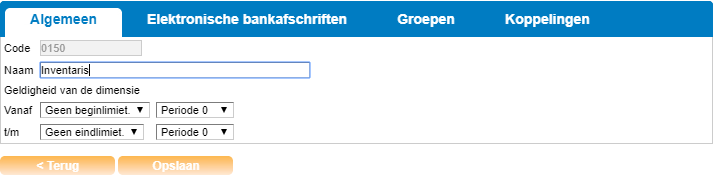
- Kolom B - Naam: Geef hier de naam van de grootboekrekening op.
Bepaal via de onderstaande kolommen eventueel binnen welke tijdspanne de grootboekrekening inzetbaar is. Voorkom hiermee dat er buiten de geselecteerde periode wordt geboekt op deze grootboekrekening. Standaard is er geen limiet ingesteld en het advies is om deze optie in beperkte mate te gebruiken. Kolom C t/m F zijn daarom standaard voorzien van een '0'.
- Kolom C - Jaarvanaf: Vul hier het jaartal (jjjj) van het begin van de limiet in.
- Kolom D - Periodevanaf: De periode van het begin van de limiet kan de waarde 0 - 12, 55 of 56 bevatten.
- Kolom E - Jaartm: Bestemd voor het jaartal (jjjj) van het einde van de limiet.
- Kolom F - Periodetm: Periode eind van limiet met de waarde 0 -12, 55 of 56.
Kolom G
Deze kolom is gelieerd aan het veld 'Groepscode' dat ook via het tabblad 'Groepen' (invoerscherm 'Dimensies - Balans) is in te vullen. Het tabblad 'Groepen' bestaat uit twee secties, te weten: 'Rapportagestructuur' en 'Groepen'. Middels het importsjabloon is via kolom G enkel invloed uit te oefenen op de sectie 'Groepen'.

De sectie 'Rapportagestructuur' van het tabblad wordt voor een grootboekrekening automatisch ingevuld als via de functie 'Rapportagestructuren' een grootboekrekening wordt verbonden aan een verdichting.
Indien van toepassing is een grootboekrekening via de sectie 'Groepen' ook te verbinden aan één of meer groepen (anders dan de rapportagestructuur). Deze koppelingen met groepen vormen dan de basis voor bijvoorbeeld een uitwisseling met rapportagetools waarin een ander rekeningschema wordt gehanteerd.

- Kolom G - Verdichtingscode: Leg met behulp van deze kolom een koppeling met een gedefinieerde groep uit de sectie 'Groepen'. Voer in deze kolom de gewenste groepcodes in.
- Dit betreft dus niet de functie 'Rapportagestructuren' waarmee in Twinfield Boekhouden de verdichting-structuur voor rapporten is vast te leggen.
Kolom H t/m L
Deze kolommen hebben een verband met de waarden die ook handmatig via het tabblad 'Koppelingen' zijn aan te geven.
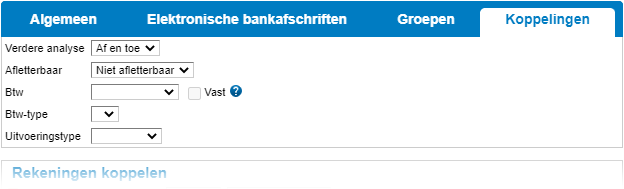
- Kolom H - Verdere analyse: Geef in deze kolom aan of voor de grootboekrekening een nadere specificatie is gewenst. Denk hierbij bijvoorbeeld aan een subadministratie debiteuren of crediteuren of een verdere uitsplitsing naar kostenplaatsen.
- True: Kies 'true' om deze analyse voor de rekening te verplichten.
- False: Sluit verdere analyse voor de grootboekrekening uit door in de kolom de waarde 'false' op te geven.
- Maybe De waarde 'maybe' staat verdere analyse toe maar zonder verplichting.
- Let op: Is bij de kolom 'Verdere analyse' gekozen voor 'true' of 'maybe', geef dan na het importeren per grootboekrekening nog wel aan hoe de betreffende grootboekrekening verder te specificeren (analyseren). Zie hiervoor het onderwerp Grootboekrekeningen
- Kolom I - Afletterbaar: Geef aan of de grootboekrekening 'Afletterbaar' of 'Niet afletterbaar' is. Gebruik deze optie voor bijvoorbeeld afletterbare tussenrekeningen zoals 'Kruisposten'.
- Matchable: de grootboekrekening is afletterbaar.
- Unmatchable: Vul de waarde 'not matchable' in om de grootboekrekening als 'niet afletterbaar' in te stellen.
- Let op: Als er sprake is van een subadministratie, zoals bij de grootboekrekening 'Debiteuren', dan dient deze grootboekrekening als 'Niet afletterbaar' te worden ingesteld. Voor deze grootboekrekening is de optie 'Verdere analyse' actief waardoor de aflettering niet op de grootboekrekening maar op de relatie uit de subadministratie (debiteur) plaatsvindt.
- Kolom J - Vattype: Deze optie is niet voor Nederland van toepassing.
- Kolom K - Btwcode: Voorzie de kolom van de gewenste btw-code van de grootboekrekening. Bij invoer van bijvoorbeeld inkoop- en verkoopboekingen, selecteert het systeem voor deze grootboekrekening vervolgens automatisch de gekoppelde code. Voor een administratie gebaseerd op het kasstelsel levert dit veel tijdwinst en gemak op bij bijvoorbeeld het inlezen van bankafschriften en het berekenen van de btw op mutatieniveau.
- Kolom L - Btwcodevast:
- True: Geef met de waarde 'true' eventueel aan dat enkel de gekoppelde btw-code (kolom K) in het vervolg bruikbaar is voor mutaties op deze grootboekrekening.
- False: als er ook andere btw-codes mogen worden gebruikt op de grootboekrekening, kies dan de waarde 'false'.
Zijn alle grootboekrekeningen met de gewenste waarden aan de sjabloon toegevoegd, dan is het werkblad vast te leggen. Verander bij het opslaan in Excel niets aan het bestandsformaat en kies simpelweg voor 'Opslaan'.
3. Het aangevulde importsjabloon uploaden in Twinfield
Met behulp van het onderdeel Bestandsbeheer is het aangevulde importsjabloon aan de betreffende administratie toe te voegen. Open 'Bestandsbeheer' via het pictogram (mapje) in de blauwe balk boven in het scherm en volg de onderstaande stappen:
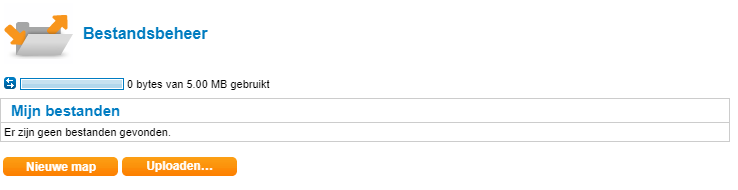
- Klik op [Uploaden...] in de sectie 'Mijn bestanden' voor het opzoeken van het bestand.
- Kies vervolgens in het geopende venster de bestandslocatie waar het aangevulde importsjabloon op de computer staat opgeslagen. Dubbelklik op het gewenste bestand of kies [Openen]. Het bestand is nu zichtbaar in de sectie 'Geselecteerde bestanden'.

- Klik vanuit de sectie 'Geselecteerde bestanden' nogmaals op [Uploaden] om het bestand toe te voegen aan bestandsbeheer. Het bestand verschijnt vervolgens in de sectie 'Mijn bestanden'.
- Het geüploade importsjabloon is toegevoegd aan Bestandsbeheer maar het bestand is nog niet geïmporteerd in de administratie.
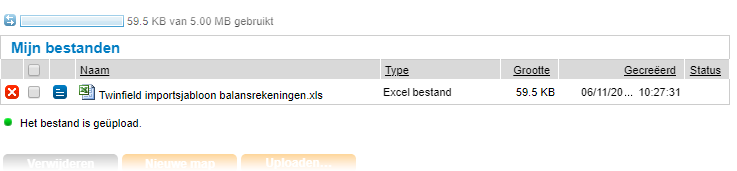
4. De data importeren
- In de sectie 'Mijn bestanden' is op iedere regel het blauwe 'Menu'-icoon zichtbaar.
- Klik op het menu op de regel van het bestand en kies de actie 'Importeren'.
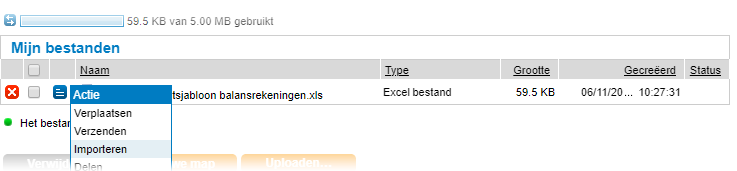
- Het te importeren bestand wordt vervolgens door de toepassing beoordeeld waarna het venster 'Bestandsbeheer - Importeren' verschijnt. De sectie 'Opties' toont uit hoeveel kolommen het betreffende importbestand bestaat. Mede door deze informatie herkent de toepassing het bestand en is in de sectie 'Import' al automatisch het sjabloon 'Balans (CSV,FLV,XLS)' ingevuld.
- Belangrijk: Controleer goed of in de sectie 'Import' het juiste sjabloon is geselecteerd. Bekijk eventueel de andere opties door te klikken op de keuzelijst.
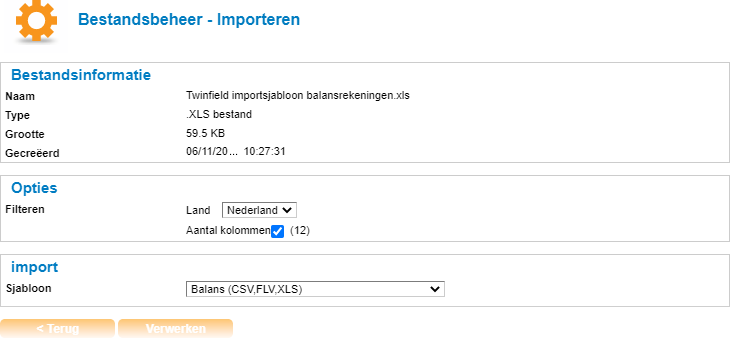
- Klik vervolgens op [Verwerken] om het bestand daadwerkelijk te importeren in de administratie.

5. Het resultaat controleren
Is de import afgerond, dan toont de regel van het geïmporteerde bestand het resultaat van de import in de vorm van een symbool. De kolom 'Status' toont of de import (volledig) succesvol is afgerond:
- Groen: geslaagd.
- Oranje: niet volledig geslaagd.
- Rood: niet geslaagd.

Behalve dat het gekleurde symbool achter het geïmporteerde bestand is toegevoegd, is er onder het bestand ook een log aangemaakt. Open het logbestand voor meer informatie.
Is de import geslaagd, dan is het resultaat van de import te controleren door naar Financiële professionals > Dimensies > Balans te gaan. Selecteer vervolgens de code van één van de geïmporteerde grootboekrekeningen en beoordeel het resultaat.
Het importeren is mislukt
Bij een niet (volledig) geslaagde import geeft het logbestand informatie over de fout(en) in het bestand. Zoek eventueel op termen in de foutmelding in de zoekbalk van het Support portaal, of vraag het aan de virtuele assistent. Enkele veel voorkomende fouten worden verder toegelicht, inclusief passense oplossingen.
Kom je er zelf niet uit? Neem dan contact op met de beheerder van de omgeving of Technical Support: Contact met Twinfield Support
Belangrijk: stuur altijd het originele bestand en het logbestand uit Twinfield mee in de bijlage van de case.
Nuttige bronnen
Gerelateerde documenten
Technical Support - Contact met Twinfield Support
Dit document biedt informatie over hoe gebruikers ondersteuning kunnen krijgen voor Twinfield Boekhouden, waaronder het indienen van vragen en het aanmaken van support cases.
Bankboekingsinstructies
Dit document biedt instructies voor het gebruik van bankboekingsinstructies in Twinfield Boekhouden. Het behandelt het proces voor het bekijken, aanpassen, creëren en verwijderen van boekingsinstructies. Belangrijke elementen zijn de volgorde van uitvoering, criteria voor aflettering, en mogelijkheden om te filteren op verschillende kolommen. Het document omvat ook een instructievideo en visuele hulpmiddelen om gebruikers door de verschillende stappen te begeleiden.
Omschrijvingen bij bankregels
Dit artikel geeft meer informatie en toelichting over het toevoegen van omschrijvingen bij het verwerken van bankregels. Hiermee kunnen terugkerende bankregels vooraf makkelijker worden herkend op basis van de criteria, en nadat deze zijn geboekt op basis van de omschrijving.
Toewijzen bankregels
Dit document beschrijft het proces van het toewijzen van bankregels in Twinfield Boekhouden na het importeren van een bankafschrift. Het legt de verschillende tabbladen uit: "Toe te wijzen", "Voorgesteld", "Uitzoeken" en "Toegewezen", elk met specifieke kleuren en functies voor het beheren van banktransacties. Er worden instructies gegeven voor handmatige toewijzing, het omgaan met openstaande posten, en het boeken van het bankafschrift. Video-instructies zijn beschikbaar voor verdere verduidelijking van het toewijzingsproces.
Verkoopfactuur sjabloon ontwerpen
Dit document biedt een gedetailleerde handleiding voor het vormgeven van factuursjablonen in Twinfield.