
Betalen & Incasseren - Een betaalronde maken
Een nieuwe betaalronde maken
- Ga naar Kas & Banken > Betalen & incasseren.
- Klik op [Nieuw] om een nieuwe ronde te starten.
- Kies voor betalen (SEPA betalingen Nederland)
- Klik op [Openen].

De betaalronde begint met enkele instellingen en criteria voor het selecteren van de facturen die worden voorgesteld voor betalen.
- Betaaldatum: selecteer de datum waarop de bank de betalingen dient uit te voeren.
- Periode: selecteer de periode die volgens de periodetabel in de administratie hoort bij de betaaldatum.
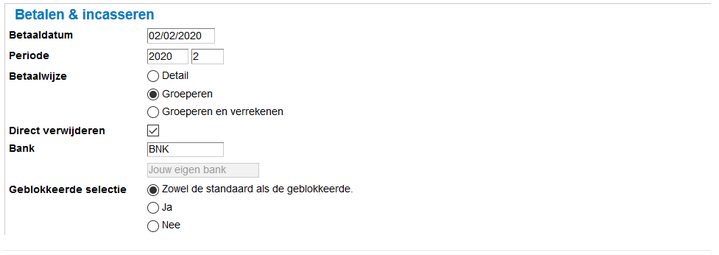
De andere beschikbare opties zijn afhankelijk van instellingen op het SEPANLCT betaaltype.
Als op het betaaltype de optie 'Vragen' is aangevinkt, dan kan deze optie bij een nieuwe betaalronde worden aangepast. Zie ook: Instellingen om te kunnen betalen
- Criteria: Bij het aanmaken van een nieuwe ronde kunnen de criteria naar wens worden ingevuld, of laat de velden leeg.

- Relaties: Als alleen de facturen van één of een paar leveranciers moeten worden meegenomen in de betaalronde, dan kun het leveranciersnummer hier worden opgegeven.
- Als alle leveranciers mee moeten in de betaalronde, laat dit veld dan leeg.
- Als alle leveranciers mee moeten in de betaalronde, laat dit veld dan leeg.
- Factuurnr. Als slechts één factuur betaald moet worden, kan hier het factuurnummer worden ingevuld.
- Vervaldatum: Alleen facturen die een vervaldatum hebben die kleiner is dan of gelijk is aan de vervaldatum dat in dit veld wordt ingevuld, zullen worden geselecteerd.
- Afwijking dagen betalingskorting: Bij de stamgegevens van de leverancier (crediteur) wordt een eventuele betalingskorting vastgelegd, het kortingspercentage en het aantal dagen waarbinnen het kortingspercentage geldig is. Met dit veld kan het aantal dagen worden verhoogd.
- Voorbeeld: Als in dit veld de waarde 3 wordt ingevoerd, dan wordt het aantal kortingsdagen dat bij de stamgegevens van de leverancier staat, verhoogt met 3.
- Deze optie wordt toegepast voor alle facturen die in deze betaalronde worden geselecteerd.
De 6 fasen van een betaalronde
Elke betaalronde bestaat uit zes fases:
- Facturen selecteren om te betalen.
- Geselecteerde facturen bewerken.
- Goedkeuring geven voor het betalen van de geselecteerde facturen.
- Financiële boekingen maken voor de geselecteerde facturen.
- Een betaalbestand aanmaken voor de bank
- De betaalronde beëindigen
Fase 1 - Facturen selecteren om te betalen of incasseren
- Ga naar Kas & Banken > Betalen & incasseren
- In het overzicht staat de aangemaakte betaalronde
- Het veld 'Status' toont in welke fase de ronde zit: Geselecteerd (1/6)
- De betaalronde heeft ook een uniek nummer gekregen. In het voorbeeld hieronder is het SEPANLCT/17.

- Rechts zijn drie blauwe knoppen beschikbaar:
- Een potlood, om de lijst te kunnen bewerken, zie fase 2.
- Een vierkantje: klik hier op voor het overzicht van de geselecteerde facturen.
- Deze lijst kan niet worden aangepast, maar wel worden geëxporteerd naar PDF.
- Een vinkje, voor het goedkeuren van de ronde, zie fase 3.
Goed om te weten: als een factuur niet in de betaalronde mee wordt genomen, controleer dan de volgende punten en instellingen:
- Boekingstatus: Standaard worden alleen definitieve boekingen meegenomen. Indien de optie "Inclusief conceptboekingen" bij het betaaltype is aangevinkt, dan kunnen conceptboekingen mee worden genomen.
- Afletterstatus: De factuur staat open en is beschikbaar. De afletterstatus van een factuur is op te vragen in het rapport Crediteurenkaart.
- Stamgegevens crediteur: Op de crediteur zijn instellingen voor automatisch betalen ingesteld EN het opgegeven betaaltype komt overeen met het betaaltype van de aangemaakte betaalrun.
- De inkoopboeking: Er staat geen vinkje op de factuur bij "Niet in betaalrun".
Fase 2 - Geselecteerde facturen bewerken
Het is mogelijk om wijzigingen aan te brengen in de betaaladvieslijst. Dit is niet verplicht.
- Klik op het potlood voor een overzicht van de geselecteerde facturen en de lijst te kunnen bewerken.
- Als de ronde is opgevraagd met het potlood, dan verandert de status naar 'Bewerkt (2/6)'.
- Is op het betaaltype gekozen voor Groeperen: de facturen worden per leverancier getoond.
- Klik op de blauwe button met het vergrootglas om alle geselecteerde facturen van de leverancier te bekijken.

- Betaalwaarde: Het bedrag kan naar wens worden aangepast, bijvoorbeeld als alleen een deelbedrag moet worden betaald.
- Wordt er een korting gegeven: Vul dan het bedrag van de korting in bij het veld Kortingsbedrag. Dit kortingsbedrag wordt in de administratie verwerkt op de kortingsgrootboekrekening. Zie ook: Instellingen om te kunnen betalen
- Een factuur uit de betaalronde verwijderen: Verwijder het vinkje voor de gewenste factuur.

Fase 3 en 4 - Facturen autoriseren en financiële boekingen aanmaken
- Fase 3, autoriseren: Klik op het blauwe vinkje om toestemming te geven voor het betalen van de geselecteerde facturen.
- Automatisch zal opvolgend de financiële boekingen worden gemaakt in de administratie.
- Fase 4: De betaalronde heeft nu status: Geboekt (4/6).
- De boekingen voor betalingen worden geboekt in het dagboek BETALING-OW.
Afhankelijk van de instellingen op het betaaltype, zullen de facturen na het uitvoeren van fase 4 zichtbaar blijven als openstaande post of automatisch worden afgeletterd.
Een geselecteerde factuur wordt nu ook gemarkeerd als onderdeel van de betaalronde, inclusief het unieke nummer.

- In fase 4 veranderen de blauwe buttons:
- Een diskette, voor het aanmaken van het betaalbestand, zie fase 5.
- In sommige situaties is er geen diskette, maar een envelop. Zie fase 5 voor toelichting.
- Een vierkantje: Het vierkantje heeft dezelfde functie als hiervoor: het opvragen van de betaaladvieslijst.
- Een draaiende pijl: de betaalronde terugdraaien.
- Moet de ronde nog worden gewijzigd: dit is alleen mogelijk door de huidige betaalronde terug te draaien en deze opnieuw aan te maken.
- De ronde wordt dan ongedaan gemaakt, de boekingen worden gecorrigeerd en de status van de ronde gaat meteen over naar fase 6. Nu kan een nieuwe ronde worden gestart.
- Let op: Houd er rekening mee dat er extra boekingen worden gemaakt in de administratie tijdens het terugdraaien. Dit kan geen kwaad, maar voor de overzichtelijkheid van de administratie raden we aan de noodzaak voor het terugdraaien van rondes zoveel mogelijk te vermijden.
- Een diskette, voor het aanmaken van het betaalbestand, zie fase 5.

Fase 5 - Betaalbestand aanmaken voor de bank
Er zijn verschillende opties voor het doorgeven van het betaalbestand aan de bank:
- Het bestand handmatig exporteren en doorgeven
- Het bestand direct versturen - beschikbaar voor de Rabobank en ABN AMRO
Het bestand handmatig exporteren en doorgeven
- Klik op de diskette om een betaalbestand aan te maken.
- De ronde gaat over naar fase 5.
- Het aangemaakte betaalbestand kan worden gedownload vanuit het Bestandsbeheer.
- Belangrijk: In het betaalbestand staat technische informatie over alle facturen die worden geïncasseerd. Wijzig het betaalbestand niet zelf. Dit kan fouten veroorzaken bij de bank.
- Log vervolgens in bij het internetbankieren-portaal van de bank.
- Uploadt dan het betaalbestand. De bank zal de betaal-opdrachten vervolgens uitvoeren.
- Bij vragen over het uploaden van het betaalbestand, neem contact op met de desbetreffende bank.
- Bij vragen over het uploaden van het betaalbestand, neem contact op met de desbetreffende bank.
De betaalronde kan op dit moment nog worden teruggedraaid met het draaiende pijltje. Houd er hier ook rekening mee dat er extra boekingen worden gemaakt in de administratie tijdens het terugdraaien.
Belangrijk: als de betaalronde wordt teruggedraaid, raden we aan het betaalbestand niet up te loaden bij de bank. Dit kan gevolgen hebben voor het kunnen boeken van de bankregels en afletteren van de facturen.
Het bestand direct versturen - Rabobank en ABN AMRO
Als er een actieve bankkoppeling met de Rabobank of de ABN AMRO beschikbaar is, dan wijzigt de diskette in een envelop.
- Klik op de envelop om het betaalbestand direct door te sturen naar de Rabobank of ABN AMRO.
- Er wordt een expliciete bevestiging gegeven zodra het bestand succesvol is verstuurd: "betaalbestand voor betaalrun xx is naar de bank verstuurd".
Let op: Het betaalbestand is alleen naar de bank verstuurd. Deze opdracht wordt pas uitgevoerd nadat deze in het portaal van de bank geautoriseerd is door de bankrekeninghouder.
Fase 6 - De betaalronde beëindigen
Belangrijk: We raden aan om een betaalronde pas af te ronden nadat het bankafschrift met daarin de betaalde facturen verwerkt is in de administratie.
Mocht de bank de betaalopdrachten niet kunnen uitvoeren, dan kan de betaalronde nog worden teruggedraaid. Na het terugdraaien kan een factuur eenvoudig opnieuw worden meegenomen in een nieuwe betaalronde.
Nadat het betaalbestand is aangemaakt, verschijnt er links een extra knopje bij de betaalronde:
- De blauw knop met een vlaggetje: door op het vlaggetje te klikken, wordt de betaalronde afgerond.
- De status van de betaalronde naar fase 6. De ronde wordt hierdoor beëindigd.
- Let op: als de betaalronde is beëindigd kan deze niet meer worden teruggedraaid.

Zodra de betaalronde op fase 6 staat, is de ronde beëindigd en zal de ronde uit het overzicht verdwijnen. Het is niet mogelijk om een beëindigde ronde te heropenen. Je kunt beëindigde rondes nog wel bekijken door het vinkje 'Toon afgeronde betaalrun's aan te vinken: dit toont afgeronde betaalrondes en incassorondes.
