
Btw-aangifte - Fiscale eenheid
Als meerdere Twinfield administraties tot één fiscale eenheid behoren, dan kan de aangifte btw van alle administraties centraal verstuurd worden naar de Belastingdienst.
Let op:
- Voor fiscale eenheden is de jaarsuppletie functionaliteit ook beschikbaar.
- Het aanmaken en verzenden van een gewone suppletie is niet mogelijk bij fiscale eenheden.
Een aangifte aanmaken voor een fiscale eenheid
Alle btw-aangiften voor een fiscale eenheid kunnen in één keer aangemaakt worden, of individueel per administratie.
De aangifte voor de volledige fiscale eenheid kan worden aangemaakt vanuit elk lid van de eenheid.
- Ga naar Btw > Btw
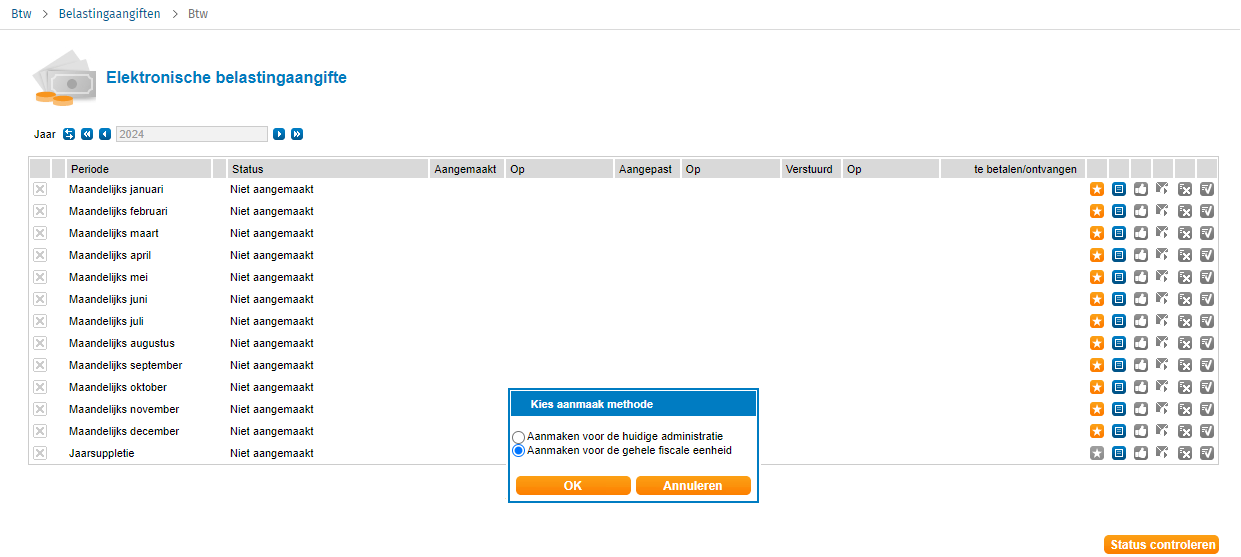
- Klik bij het gewenste tijdvak op het ster-icoon.
- Nu volgt een pop-up:
- De aangifte moet alleen voor de huidige administratie aangemaakt worden
- De aangifte moet voor de gehele fiscale eenheid aangemaakt worden.
- Vink de optie 'Aanmaken voor de gehele fiscale eenheid' aan en klik op [OK]
Let op: Als een gebruiker geen toegang heeft tot één of meer administraties binnen de fiscale eenheid, dan wordt de optie voor het aanmaken van de btw-aangifte voor de gehele fiscale eenheid niet getoond.
In dit geval wordt een btw-aangifte alleen voor de huidige administratie aangemaakt.
Als de btw-aangifte van de fiscale eenheid is aangemaakt, dan kan deze op twee manieren worden bekeken om de inhoud te controleren:
- Via de btw-aangifte functionaliteit
- Via het documentbeheer
1. Aangifte bekijken via de functie Btw
- Ga naar Btw > Belastingaangiften > Btw.
- Klik op het blauwe potlood achter de aangifte.
De aangifte wordt nu geopend. De details voor de btw-aangifte van de huidige administratie worden hier getoond.
- In de rechterbovenhoek staan de naam en code van de huidige administratie.
- Klik op de keuzelijst voor de namen van alle administraties binnen dezelfde fiscale eenheid.
- Bovenaan de lijst staat de naam van de fiscale eenheid > Klik op de naam van de fiscale eenheid om de btw-aangifte van de fiscale eenheid te zien.

Binnen de btw-aangifte van de fiscale eenheid is het niet mogelijk om bedragen te bewerken. Dit kan alleen in de boekingen worden bewerkt.
- Wijzigingen binnen de btw-aangifte van de individuele administraties worden automatisch toegevoegd aan de btw-aangifte van de fiscale eenheid.
2. Aangifte bekijken via het documentbeheer
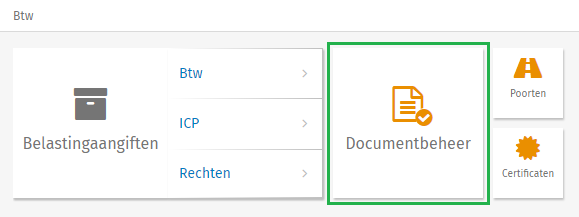
- Ga naar Btw > Documentbeheer.
- In het Documentbeheer kan aan de linkerkant van de pagina worden gefilterd op het type 'Fiscale eenheid btw-aangifte'.
- Klik op het blauwe vergrootglas achter een btw-aangifte van de fiscale eenheid, zal de btw-aangifte worden geopend in een nieuw venster.
- Vanuit hier kunnen, ook via de keuzelijst rechtsboven, alle btw-aangiften van de individuele administraties worden bekeken en waar nodig nog worden bewerkt.
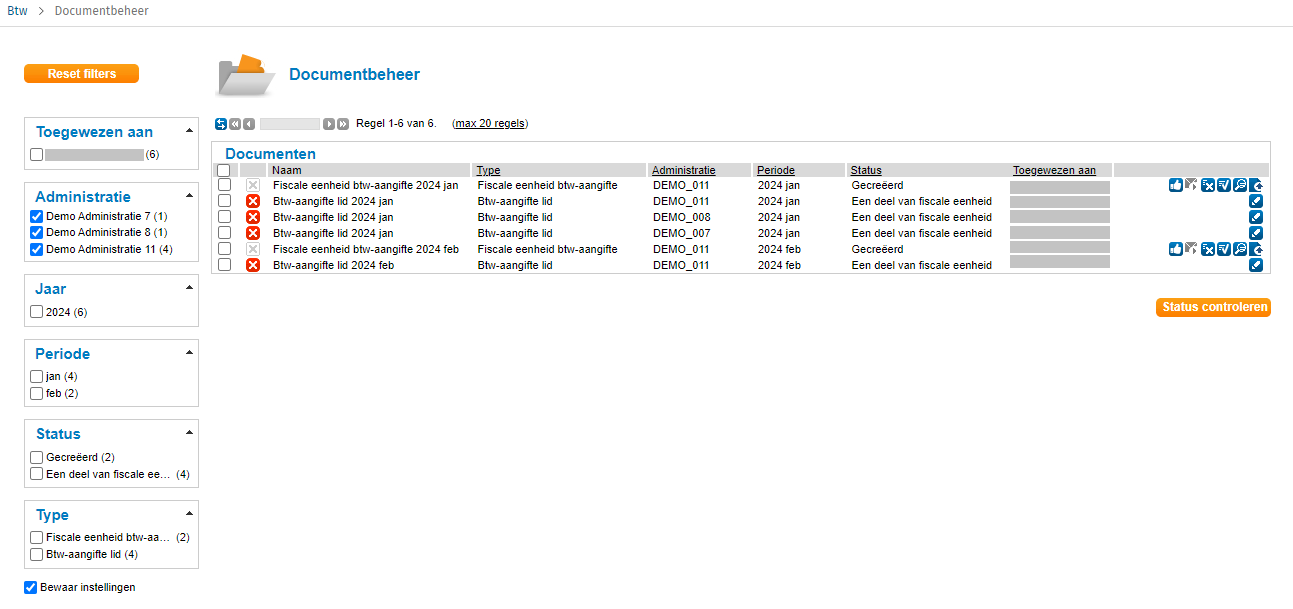
In het volgende voorbeeld is te zien hoe de aangiften van januari 2024 en februari 2024 zijn aangemaakt en in het documentbeheer worden weergegeven.
- Voor januari 2024 is de aangifte voor alle drie de administraties binnen de fiscale eenheid in één keer aangemaakt.
- Voor februari 2024 is de aangifte alleen aangemaakt voor de Holding administratie, DEMO_011. In dit geval moeten de aangiften voor februari 2024 voor de andere administraties apart worden aangemaakt voordat de aangifte voor de fiscale eenheid kan worden verstuurd.
Een aangifte voor een fiscale eenheid versturen
Versturen van de aangifte voor de fiscale eenheid kan alleen via het Documentbeheer van de Btw module.
Let op: de btw-aangifte kan alleen verstuurd worden als de gebruiker toegang heeft tot alle administraties binnen de fiscale eenheid.
- Ga naar Btw > Documentbeheer
- Achter de btw-aangifte van de fiscale eenheid staat een envelop-icoon voor [Verzenden]

-
- Dit icoon blijft grijs totdat alle btw-aangiften van alle administraties binnen de fiscale eenheid zijn aangemaakt. Nadat alle aangiften zijn aangemaakt, zal het verzend icoon blauw worden.
- Klik op de envelop-icoon,
- Er verschijnt een pop-up: klik op de gewenste poort.
- Nu wordt de aangifte verstuurd.
Opgaaf ICP voor fiscale eenheid
Let op: btw-aangifte en opgaaf ICP zijn twee verschillende dingen.
De standaard btw-aangifte wordt ingediend voor de gehele fiscale eenheid, inclusief btw groep NL3B van alle leden samen, zoals hierboven omschreven.
Opgaaf ICP moet per administratie/lid worden ingediend, mits er daadwerkelijke ICP transacties binnen het lid hebben plaatsgevonden. Lege ICP aangiften worden niet geaccepteerd door de Belastingdienst.
Voor de functie Opgaaf ICP, zie: Opgaaf ICP
Op de ICP opgave worden twee btw-nummers vermeld: het btw-nummer van de administratie zelf, en het btw-nummer van de fiscale eenheid. Als een ICP opgave moet worden verstuurd voor een lid van een fiscale eenheid, zorg dan dat de volgende velden zijn ingevuld:
Van de administratie: ga naar instellingen > administratie-instellingen > administratie-instellingen
Vul bij Adresgegevens het adres in.
Vul bij Belasting de gegevens in bij Aansprakelijke entiteit.
Van de fiscale eenheid: ga naar instellingen > Omgevings instellingen > fiscale eenheden > de fiscale eenheid.
Vul in tabblad Details de gegevens in bij Belastingplichtige.