
How To
Gegevens importeren - Stamgegevens importeren
TwinfieldTwinfield Classic
Het is mogelijk om de volgende gegevens te importeren naar Twinfield:
- Grootboekrekeningen voor Balans en Winst & Verlies
- Klanten en Leveranciers (blauwe tegels)
- Kostenplaatsen
- Artikelen (blauwe tegel)
- Koersen
Goed om te weten: sommige gegevens kunnen alleen worden geimporteerd via een excel-sjabloon. De sjablonen zijn beschikbaar via een link, of onderaan dit artikel in de bijlage.
Problemen met importeren voorkomen
- We adviseren om vooraf het onderdeel Hoe gebruik je een Excel importsjabloon door te lezen. Hier staat meer informatie over het gebruik van excel-sjablonen en hoe regels moeten worden aangeleverd aan Twinfield.
- Eenveel voorkomende fout is dat het verkeerde sjabloon is geselecteerd bij het importeren.
- Daarnaast is het van belang om geen kolommen uit de sjablonen te verwijderen omdat de herkenning plaatsvindt op basis van het aantal kolommen, deze kolommen bepalen de sjabloonopties om de boekingen op de juiste manier te verwerken.
- De importsjablonen werken optimaal in combinatie met het Windows besturingssysteem en Excel.
Grootboekrekeningen importeren
Het importeren van grootboekrekeningen vindt plaats op basis van de dimensie. De grootboekrekeningen kent twee afzonderlijke dimensies:
- Balans
- Winst & verlies
Let op dat bij het importeren het juiste sjabloon wordt gebruikt - Balans of Winst & verlies - zodat de grootboekrekening op de juiste manier wordt aangemaakt. Dit kan anders effect hebben op andere functionaliteiten binnen Twinfield, zoals de rapportages en de jaarafsluiting.
Importeren: Het is mogelijk om met een importsjabloon een igen rekeningschema in te voeren. In dit geval kan het beste eerst een nieuwe administratie worden aangemaakt op basis van het NL LEEG sjabloon.
Daarnaast is het mogelijk om met het importsjabloon meerdere nieuwe grootboekrekeningen toe te voegen aan een bestaand rekenschema.
Belangrijk: de nummering van de grootboekrekeningen wordt bepaald op het dimensietype. Als een ander rekenschema wordt geïmporteerd, moet het gewenste formaat vooraf worden ingesteld via Instellingen > Administratie-instellingen > Dimensietypen. Voor meer informatie, zie het onderdeel: Dimensietypen
Hier zijn de balans en winst & verliesrekeningen volgens het huidige standaard Twinfield rekeningschema te vinden.
- Balans grootboekrekeningen: Twinfield-import-sjabloon-balansrekeningen
- Winst&Verlies grootboekrekeningen: Twinfield-import-sjabloon-winstverliesrekeningen
- Download het gewenste importsjabloon of maak een export in Twinfield van de gewenste dimensie via de optie [Alles exporteren]
- Bewerk het importsjabloon en sla de wijzigingen op
- Ga in Twinfield naar het bestandsbeheer van de administratie waar de grootboekrekeningen moeten worden geïmporteerd en kies [Uploaden]
- Selecteer het opgeslagen document
- Kies onder de 'geselecteerde bestanden' nogmaals [Uploaden]
- Klik bij 'mijn bestanden' op het actiemenu aan het begin van de regel en kies [Importeren].
- Selecteer nogmaals het juiste sjabloon: Balans of Winst & verlies
- Klik op [Verwerken]
Controleer eventueel het logbestand met de resultaten.
Stamgegevens klanten en leveranciers (blauwe tegels)
Met behulp van de verkoopmodule, de blauwe tegels, kunnen klantegegevens direct worden geëxporteerd en geïmporteerd, zonder tussenkomst van het bestandsbeheer.
In de onderstaande stappen wordt toegelicht hoe de import van klantgegevens (debiteuren) via de blauwe tegels is uit te voeren. De stappen zijn identiek aan de import van leveranciers via de blauwe tegels van Inkoop.
Goed om te weten: de geïmporteerde klant- of leveranciergegevens via de blauwe tegels worden ook bijgewerkt/aangevuld in respectievelijk de oranje tegel voor 'Debiteuren' of 'Crediteuren'.
De import van gegevens van Klanten
Dit werkt als volgt:
- Ga naar Verkoop > Klanten.
- In onderstaand voorbeeld bevat de lijst 'Klanten' al een tweetal regels met klantgegevens.
- Tip: Het is handig om in ieder geval één klant in de lijst te hebben staan voordat er een export naar Excel wordt gemaakt. Dit maakt het aanvullen van exportbestand eenvoudiger, aangezien het bestand dan al een relatie bevat met de ingevulde waarden als voorbeeld.
- Is de lijst met klanten nog leeg, dan is het advies om eerst handmatig een klant aan de lijst toe te voegen.
- Klik naast de [Nieuw klant] knop op de 3 puntjes en navigeer naar 'Exporteren' > Excel
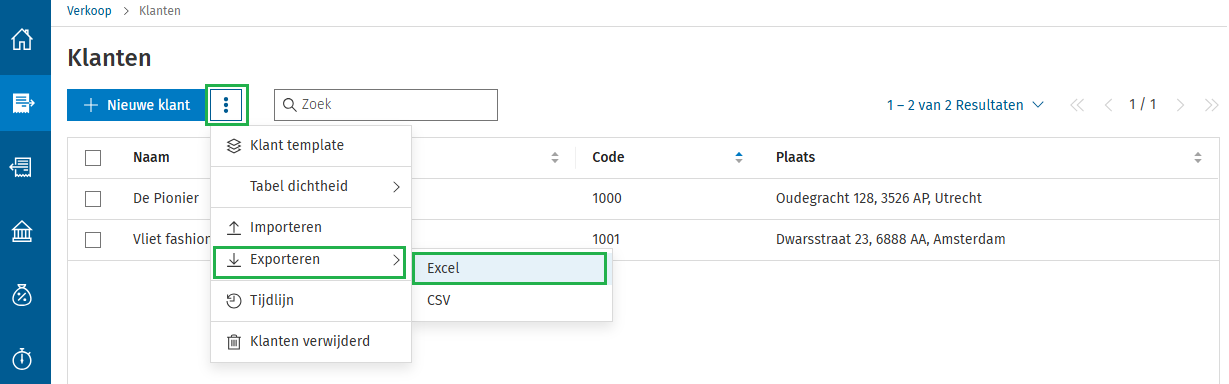
- Open het aangemaakte exportbestand 'Klanten.xlsx' in Excel en vul de spreadsheet aan met de gegevens van de nieuwe klant(en).
- Open het aangemaakte exportbestand 'Klanten.xlsx' in Excel en vul de spreadsheet aan met de gegevens van de nieuwe klant(en).
- Kijk goed naar de kolomwaarden die bij de uit Twinfield afkomstige regels zijn ingevuld en neem deze eventueel over voor de nieuw aan te vullen regel(s).
- Sla het bestand op in hetzelfde bestandsformaat (xlsx) als het origineel.

In het bovenstaande voorbeeld is voor de nieuwe klant nog geen 'Nummer' opgegeven. Dit is dan ook geen verplichting. Bij de import kent de toepassing voor de nieuwe klant(en) zelf een nummer toe.
Het is mogelijk om zelf een nummer in te vullen, mits dit nummer niet al aanwezig is in Twinfield Boekhouden (denk ook aan verborgen/verwijderde relaties). Daarnaast dient het nummer ook te voldoen aan het ingestelde formaat dat bij dimensietype 'DEB' is vastgelegd. Voor een vooraf ingerichte administratie is het formaat (masker) '1[0-9][0-9][0-9]'. Zie ook Dimensietypen
- Klik vanuit de lijst 'Klanten' naast de [Nieuw klant] knop op de 3 puntjes en navigeer naar 'Importeren'
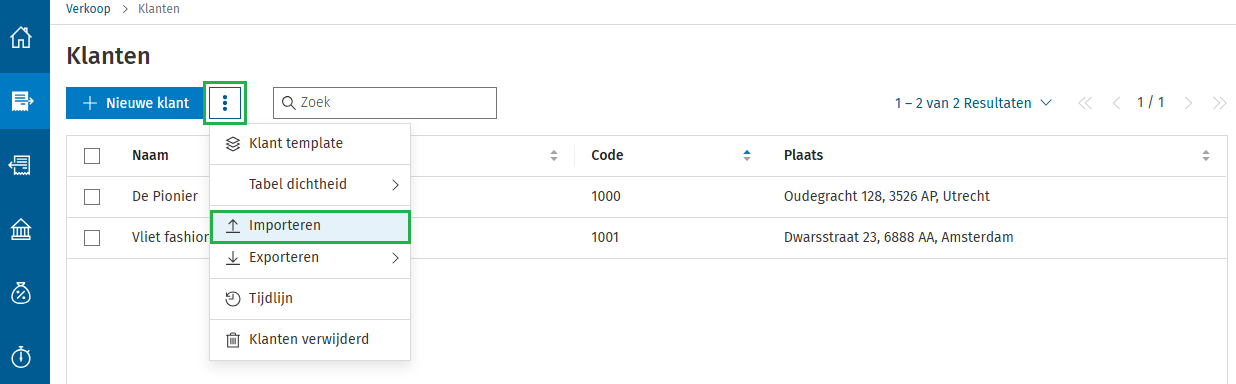
- Klik op [Selecteer bestand] en kies het aangepaste Excelbestand.
- De import wordt nu uitgevoerd en het onderstaande venster geeft vervolgens aan dat de actie voor de drie regels is geslaagd.
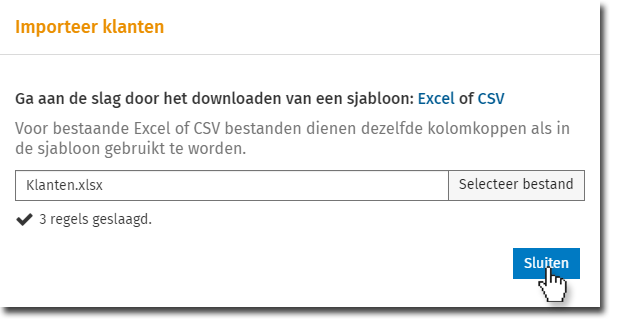
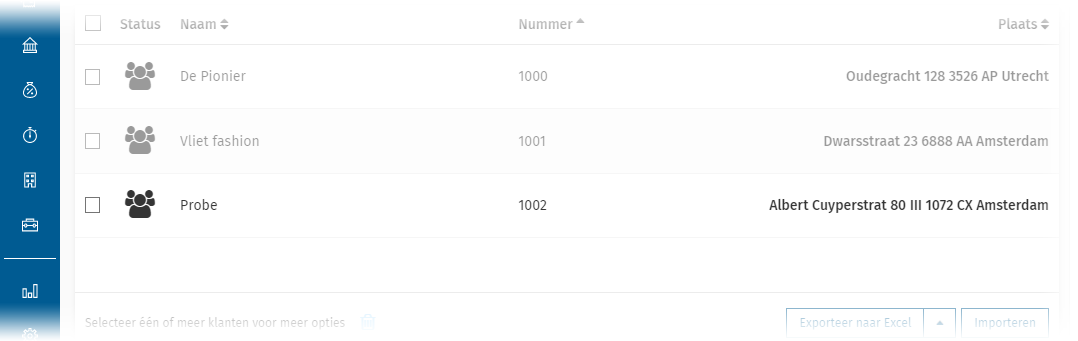
De bovenstaande stappen laten zien dat de aangevulde regel uit het Excelbestand nu in Twinfield Boekhouden is terug te vinden als klant. Uit de onderstaande afbeelding valt op te maken dat de toepassing zelf het nummer '1002' aan de relatie heeft toegekend.
Aandachtspunten
Houd bij de import rekening met de volgende onderstaande aandachtspunten:
- Nieuwe klanten toevoegen: Behoud enkel de kolomhoofden in de eerste rij en haal andere waarden weg. Vul vervolgens minimaal de kolommen B (Naam) en K (Land) in. De kolom 'Land' dient een landcode te krijgen, zoals 'NL' voor Nederland.
- Klanten wijzigen: Twinfield zal bij het opnieuw importeren van een exportbestand op basis van het veld 'Nummer' controleren of de waarden uit deze kolom al in de lijst met klanten (debiteuren) voorkomen. Het is dus mogelijk om bepaalde kolomwaarden van de klant te wijzigen door in een exportbestand het nummer van de betreffende klantregel te behouden. Dit kan bijvoorbeeld handig zijn om in een bulkactie het aantal vervaldagen van klanten aan te passen.
- Klanten verwijderen: Het is niet mogelijk om klantgegevens te verwijderen aan de hand van een import via de blauwe tegels.
Kostenplaatsen importeren
Twinfield heeft importsjablonen voor het importeren van stamgegevens en boekingen vanuit Excel.
- Download het importsjabloon voor kostenplaatsen: Twinfield-import-sjabloon-kostenplaatsen
- Voer de kostenplaatsen plus een code in en sla het bestand op
- Upload het bestand in het bestandsbeheer via de optie [Uploaden], selecteer het bestand en kies nogmaals [Uploaden]. Het bestand zal onder 'Mijn bestanden' komen te staan
- Klik op het actiemenu voor het bestand en kies de optie importeren
- Selecteer het juiste sjabloon
- Klik op [Verwerken]
Controleer eventueel het logbestand.
Artikelen importeren (blauwe tegel)
Let op: de blauwe tegel Artikelen synchroniseert niet met de oranje tegel Classic Artikelen.
Bij de Artikelen die bij de verkoopmodule horen, de blauwe tegel, werkt de import als volgt:
- Ga naar Verkoop
- Klik op de blauwe tegel [Artikelen]
- Klik naast [Nieuw artikel] op de knop met 3 puntjes > Exporteren > Excel.
- Tip: Maak eerst 1 artikel handmatig aan, voordat een export wordt gemaakt. Zo is direct zichtbaar welke informatie in welke kolom moet worden ingevuld.
- Er wordt nu een bestand gedownload naar de computer.
- Let op: dit bestand komt dus niet eerst in het bestandsbeheer, maar staat direct op de computer.
- Open het aangemaakte bestand, vul het bestand aan met de gegevens van de nieuwe artikelen en sla het bestand op.
- Klik naast [Nieuw artikel] op de knop met 3 puntjes op Importeren.
- Klik op [Bestand toevoegen] en kies het juiste bestand.
- Klik op [Importeren]
- De artikelen worden nu geïmporteerd

Mocht het artikel bestand fouten bevatten dan zal Twinfield een melding geven en worden de artikelen met fouten niet geïmporteerd maar de artikelen zonder fouten wel.
Aandachtspunten
De export bestaat uit 8 kolommen. De Code (kolom B) en de ArticleId (kolom H) zijn 2 kolommen in de export. Wanneer nieuwe artikelen aan dit bestand toegevoegd worden dient de kolom met het ArticleID behouden te blijven.
Voor het maken van een import zijn enkele opties:
- Nieuwe artikelen toevoegen: Behoud enkel de kolomhoofden in de eerste rij en haal andere waarden weg. Vul vervolgens minimaal de kolommen A, C, D en F. Indien kolom E voor de gewenste btw-code leeg wordt gelaten, dan is er sprake van geen btw.
- Artikelen wijzigen: Twinfield zal bij de import op basis van het ArticleId herkennen dat het artikel al aanwezig is en het artikel zal niet nogmaals worden aangemaakt. Het is mogelijk om de andere waarden van het artikel, zoals de naam, de prijs of btw-code, te wijzigen door het ArticleId te behouden.
- Artikelen verwijderen: Het is niet mogelijk artikelen te verwijderen met een import.
Valutakoersen
Het is mogelijk om valutakoersen te importeren in Twinfield. Hiervoor zullen de valutakoersen in een excel-bestand moeten worden gezet en dan omgezet worden naar een XML importbestand.
Tip: Het is ook mogelijk gebruik te maken van een partnerkoppeling. Voor meer informatie, zie: Twinfield Boekhouden - Vreemde Valuta
Download het excel bestand: Twinfield-import-sjabloon-valutakoersen
Kolom A - D zijn de invoer velden: in kolom E wordt de XML gevuld.
- A2: Voer hier de administratiecode in. De overige velden in deze kolom moeten leeg blijven.
- B2: Voer hier de valutacode in. De overige velden in deze kolom moeten leeg blijven.
- C2 en verder: Vul hier de datum in waarop een valutakoers ingaat.
- D2 en verder: Vul hier de koers in. De koersen worden in Twinfield per 100 getoond, maar per 1 ingevoerd.
- Kolom E: Niets wijzigen, deze wordt automatisch gevuld met de data in de andere velden.
Belangrijk:
De import moet per valuta en per administratie worden uitgevoerd.
Controleer goed welke data en welke koersen er al in Twinfield zijn, de xml overschrijft de koersen van de data die al aanwezig zijn. Er zullen geen koersen verwijderd worden
Sla het bestand als volgt op:
- Open een kladblok/notepad/wordpad.
- Selecteer en kopieer de inhoud van kolom E.
- Plak de inhoud van kolom E in het kladblok.
- Belangrijk: sla het bestand op de volgende wijze op:
- Bestandstype: Alle bestanden
- Bestandsnaam: "[Bestandsnaam].xml"
Importeren gaat als volgt:
- Upload het xml-bestand in het bestandsbeheer in Twinfield.
- Importeer het xml-bestand: kies het Sjabloon 'XML importeren'.
Controleer eventueel het logbestand.
Nuttige bronnen
Gerelateerde documenten
Technical Support - Contact met Twinfield Support
Dit document biedt informatie over hoe gebruikers ondersteuning kunnen krijgen voor Twinfield Boekhouden, waaronder het indienen van vragen en het aanmaken van support cases.
Bankboekingsinstructies
Dit document biedt instructies voor het gebruik van bankboekingsinstructies in Twinfield Boekhouden. Het behandelt het proces voor het bekijken, aanpassen, creëren en verwijderen van boekingsinstructies. Belangrijke elementen zijn de volgorde van uitvoering, criteria voor aflettering, en mogelijkheden om te filteren op verschillende kolommen. Het document omvat ook een instructievideo en visuele hulpmiddelen om gebruikers door de verschillende stappen te begeleiden.
Omschrijvingen bij bankregels
Dit artikel geeft meer informatie en toelichting over het toevoegen van omschrijvingen bij het verwerken van bankregels. Hiermee kunnen terugkerende bankregels vooraf makkelijker worden herkend op basis van de criteria, en nadat deze zijn geboekt op basis van de omschrijving.
Toewijzen bankregels
Dit document beschrijft het proces van het toewijzen van bankregels in Twinfield Boekhouden na het importeren van een bankafschrift. Het legt de verschillende tabbladen uit: "Toe te wijzen", "Voorgesteld", "Uitzoeken" en "Toegewezen", elk met specifieke kleuren en functies voor het beheren van banktransacties. Er worden instructies gegeven voor handmatige toewijzing, het omgaan met openstaande posten, en het boeken van het bankafschrift. Video-instructies zijn beschikbaar voor verdere verduidelijking van het toewijzingsproces.
Verkoopfactuur sjabloon ontwerpen
Dit document biedt een gedetailleerde handleiding voor het vormgeven van factuursjablonen in Twinfield.