
Het bestandsbeheer - Bestanden uploaden en importeren
Bestanden uploaden in het bestandsbeheer
Het bestandsbeheer maakt het mogelijk om een bestand te uploaden in Twinfield Boekhouden.
Dit bestaat uit drie stappen:
- Het bestand opzoeken
- Het bestand uploaden
- Controle
1. Het bestand opzoeken
- Klik op de oranje knop [Uploaden...]
- Kies in het geopende venster het gewenste bestand.
- Dubbelklik op het gewenste bestand of kies [Openen].
- Het bestand is nu zichtbaar in de aparte sectie 'Geselecteerde bestanden'.
- Tip: Herhaal deze actie om meerdere bestanden aan deze sectie toe te voegen om in één keer te uploaden.
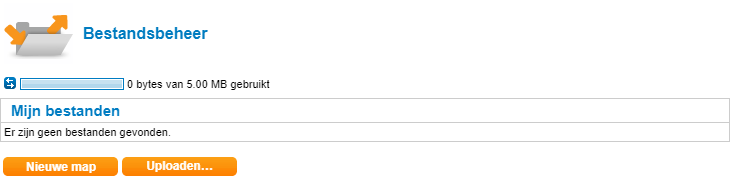
De volgende bestandstypen zijn toegestaan:
- Bankafschriften: 940, 940s, camt, camt053, cod, coda, flv, ing, mt9, mt940, mt940structured, ofx, sta, swi, swift
- Gecomprimeerde bestanden: zip, rar
- Generieke bestanden: <blank>, csv, dat, flv, text, txt, xml
- Spreadsheets: xlsx, xls, xlsm
Bij een verboden bestand volgt er een melding dat het bestand niet is toegestaan.
2. Uploaden
Als een of meerdere bestanden zijn geselecteerd, staan deze in de aparte sectie 'Geselecteerde bestanden'
- Klik op [Uploaden].

Goed om te weten: Als de naam van een te uploaden bestand al bestaat in de sectie 'Mijn bestanden', dan wordt het bestand toegevoegd waarbij de naam automatisch een volgnummer krijgt.
3. Controle
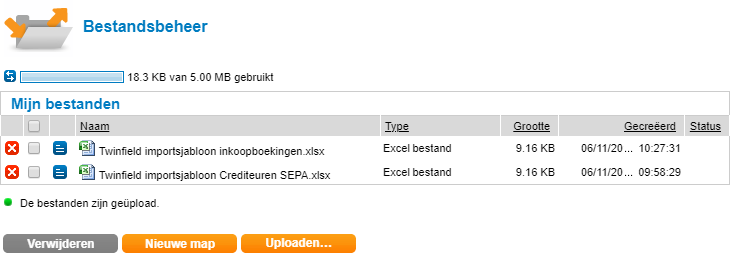
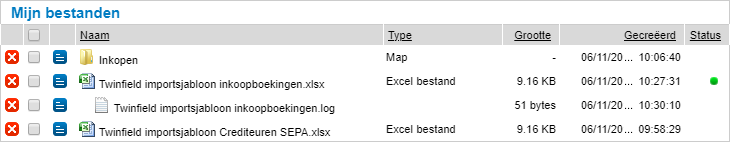
De bestanden verschijnen vervolgens in de sectie 'Mijn bestanden'. De geüploade bestanden staan nu in het bestandsbeheer van Twinfield, maar zijn nog niet geïmporteerd in de administratie. Dit moet apart worden uitgevoerd.
Bestanden importeren
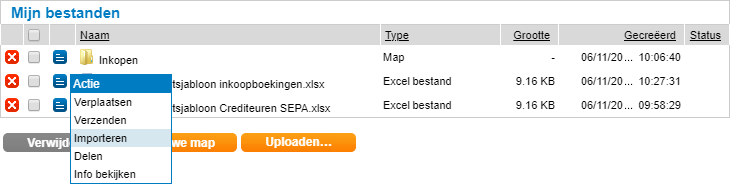
Vanuit de sectie 'Mijn bestanden' kan een bestand worden ingelezen in de administratie.
- Klik links van het bestand op de blauwe knop 'Menu'.
- Kies nu voor de actie 'Importeren'.
Het venster 'Importeren' bestaat uit drie secties:
- Bestandsinformatie: Deze sectie toont de kenmerken van het importbestand.
- Opties: Op basis van de landcode van de administratie en het aantal kolommen in het te importeren bestand, toont Twinfield in de sectie ‘Import’ de passende importsjablonen. Door de filteropties te wijzigen is het mogelijk om een keuze te maken uit alle beschikbare importsjablonen.
- Import: Vanuit deze sectie is het passende importsjabloon voor het importbestand te selecteren.
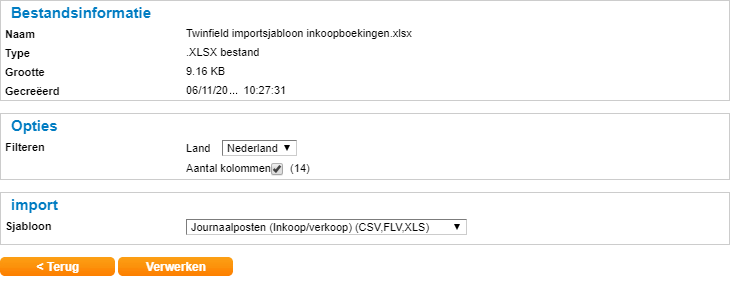
Klik vervolgens op [Verwerken] om het bestand volgens het geselecteerde sjabloon te importeren. Gedurende het importproces is op de regel van het bestand het symbool met het slotje zichtbaar.

Is de import afgerond, dan toont Twinfield een logbestand onder het geïmporteerde bestand. De regel van het geïmporteerde bestand geeft het resultaat van de import weer met behulp van een symbool.
De kolom 'Status' toont of de import (volledig) succesvol is afgerond:
- Groen: geslaagd.
- Oranje: niet volledig geslaagd.
- Rood: niet geslaagd.
Open eventueel het logbestand voor meer informatie.
Meer informatie over het importeren van gegevens en boekingen plus de te gebruiken sjablonen is te vinden in de aparte module: Gegevens importeren
Het importeren is mislukt
Bij een niet (volledig) geslaagde import geeft het logbestand informatie over de fout(en) in het bestand. Zoek eventueel op termen in de foutmelding in de zoekbalk van het Support portaal, of vraag het de chatbot; De Virtuele Assistent.
Kom je er zelf niet uit? Neem dan contact op met de beheerder van de omgeving of Technical Support: Contact met Twinfield Support
Belangrijk: stuur altijd het originele bestand en het logbestand uit Twinfield mee als bijlage. Hiermee kan Support vaak sneller de oorzaak achterhalen en een oplossing bieden.