
Rapporten - Beheer
Het overzicht Rapportenbeheer
Het rapportenbeheer geeft een overzicht van alle rapporten in de omgeving: de standaard rapporten, en eventuele aangepaste rapporten.
- Ga naar Rapporten > Rapportenbeheer voor het opvragen of het controleren van (de instellingen van) het aangepaste rapport.
- De aangepaste rapporten zijn te herkennen aan het rode kruis aan het begin van de regel en de gebruikersnaam.
- Goed om te weten: Standaard rapporten kunnen niet worden verwijderd, en tonen dus geen rood kruis als optie. Alleen aangepaste rapporten kunnen worden verwijderd.
Voorbeeld:
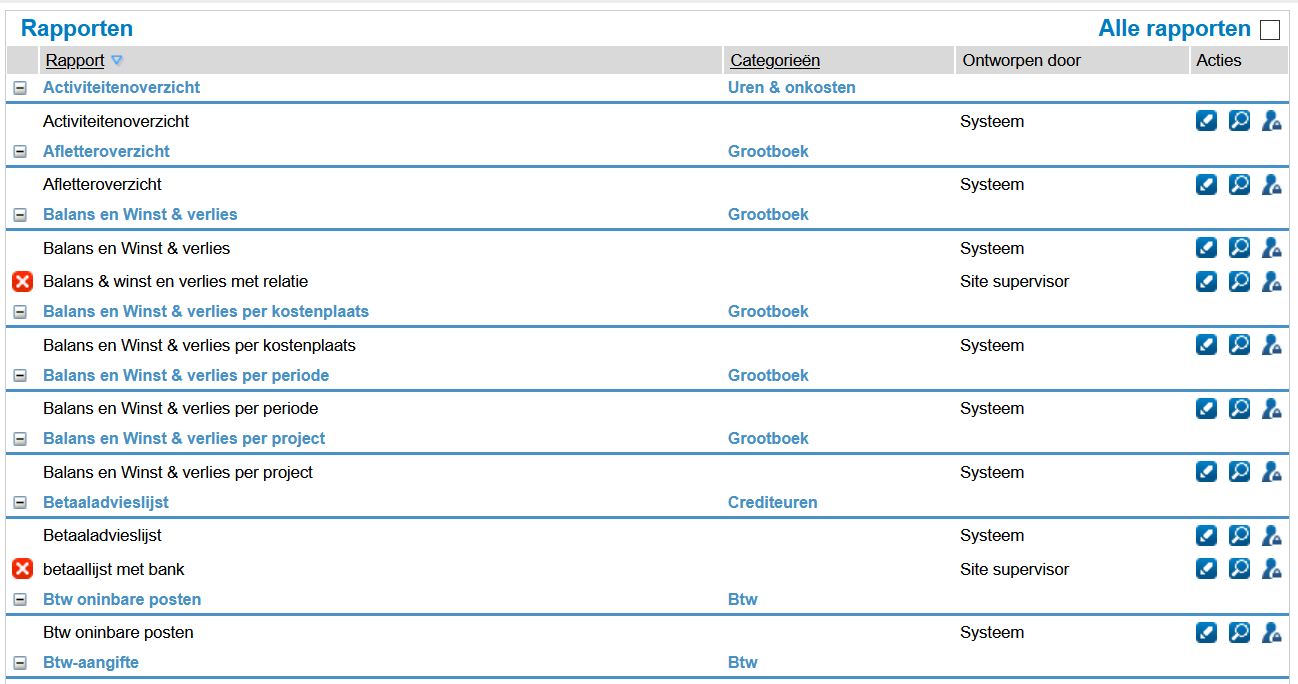
Kolommen
- Rapport: de naam van het rapport.
- Categorieën: vanuit die categorie is het rapport op te vragen bij Rapporten > Rapporten.
- Ontworpen door: alle standaard rapporten zijn ontwerpen door ‘Systeem’. Een nieuw rapport wordt opgeslagen onder de gebruikersnaam van degene die het rapport ontworpen heeft.
- Acties:
- Potlood: ga naar het rapportontwerp om deze aan te passen. Zie hiervoor: Rapport ontwerpen
- Let op: de optie [Ontwerpen] is alleen beschikbaar als de level 1 gebruiker toegang heeft tot het rapport. Als aanpassen niet mogelijk is, controleer dan de toegangsrechten.
- Vergrootglas: vraag het rapport op.
- Poppetje: voor het inzien en aanpassen van de toegangsrechten. Dit wordt hieronder toegelicht
- Potlood: ga naar het rapportontwerp om deze aan te passen. Zie hiervoor: Rapport ontwerpen
Ontbreekt er een rapport? Vink dan de optie ''Alle rapporten'' bovenaan de pagina van het Rapportenbeheer aan.

Nu worden ook aangepaste rapporten van anderen getoond waar de rechten nog niet volledig van zijn ingesteld.
Toegangsrechten
In de toegangsrechten is vastgelegd welke gebruiker(s) toegang hebben tot het rapport. Zonder toegangsrechten wordt een rapport niet standaard getoond en kan niet worden opgevraagd.
Belangrijk: In eerste instantie heeft alleen de gebruiker die het rapport heeft gemaakt toegang tot het rapport. Deze gebruiker moet andere gebruikers de nodige rechten geven om het rapport te gebruiken en/of te bewerken.
Goed om te weten: De standaardrapporten zijn systeemrapporten en kunnen niet worden gewijzigd of verwijderd.
- Ga naar Rapporten > Rapportenbeheer op het blauwe poppetje met een slotje.
- Het aangepaste rapport is altijd afgeleid van een standaardrapport en wordt onder het bijbehorende standaardrapport gezet.
- In onderstaand voorbeeld heeft de gebruiker Site supervisor het rapport 'Grootboek omzet per relatie' ontworpen.

- Klik op het blauwe poppetje met het slotje voor de Toegangsrechten en het volgende scherm verschijnt:
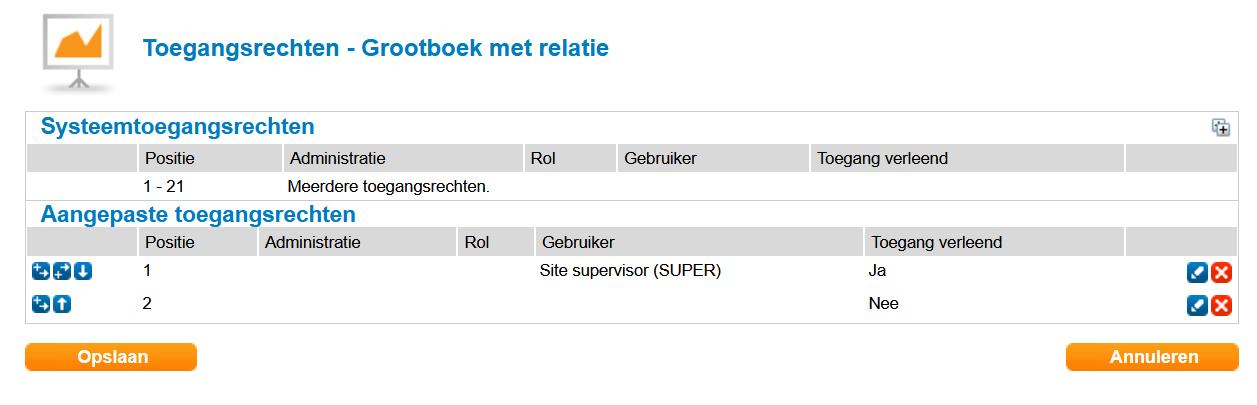
- Hier wordt onderscheid gemaakt tussen twee soorten toegangsrechten:
- Systeemtoegangsrechten
- Aangepaste toegangsrechten
Systeemtoegang
Systeemtoegang zijn de toegangsrechten van het standaard rapport.
Klik rechtsboven in het scherm op het plusteken om te zien welke standaard en afgeleide rollen toegang hebben tot het standaard rapport.

Aangepaste toegangsrechten
De aangepaste toegangsrechten hebben specifiek betrekking tot het aangepaste rapport.
- De rechten van dit voorbeeld rapport zijn zo ingesteld dat alleen de site supervisor, de gebruiker die het rapport heeft ontworpen, het rapport kan gebruiken (zie positie 1).
- Positie 2 geeft aan dat alle andere gebruikers het aangepaste rapport niet kunnen gebruiken: de optie 'Toegang verleend' staat op 'nee'.
- Tip: het is van belang om te eindigen met een lege regel waarbij de waarde voor 'Toegang verleend' op 'Nee' staat. Zo kunnen alleen gebruikers met verleende toegang dit (aangepaste) rapport opvragen. Andere gebruikers zijn automatisch uitgesloten.

Toegangsrechten aanpassen
De toegangsrechten kunnen op verschillende manieren worden aangepast:
- Toegang voor alle gebruikers (op basis van de standaard rechten)
- Het rapport beperkt beschikbaar stellen
1. Toegang voor alle gebruikers (op basis van de standaard rechten)
Om het aangepaste rapport beschikbaar te maken voor alle andere gebruikers, moeten positie 1 en 2 worden verwijderd.
- Klik rechts op het rode kruis om de regels te verwijderen.
- Als er geen aangepaste toegangsrechten zijn ingesteld, dan hebben alle gebruikers die toegang hebben tot het standaardrapport ook toegang hebben tot het ontworpen rapport.
- In dat geval geeft Twinfield de melding: Er zijn geen aangepaste regels toegevoegd voor dit rapport.

2. Rapport beperkt beschikbaar stellen
Als een rapport alleen voor een bepaalde groep van gebruikers beschikbaar moet worden gesteld, kan er een regel worden toegevoegd:
- Klik op de blauwe knop [Toevoegen] aan het begin van de regel.
- Op de velden administratie, rol en/of gebruiker wordt de specifieke toegang ingesteld.
- Kies [Opslaan] om de wijzigingen te activeren.

Let op: Twinfield controleert of de toegangsrechten logisch zijn opgebouwd. Als er een tegenstrijdige instelling is, dan zal een waarschuwing getoond worden.

Met de blauwe pijltjestoetsen kan de volgorde van de regels worden aangepast.

Belangrijk: er moet altijd een regel staan die aangeeft dat de overige gebruikers geen toegang wordt verleend. Ontbreekt deze regel, dan hebben alle gebruikers alsnog toegang tot dit aangepaste rapport.