
Rapporten - Rapport ontwerpen
Twinfield Boekhouden biedt de optie om rapporten toe te voegen en naar wens aan te passen.
Goed om te weten:
- De standaardrapporten blijven altijd ongewijzigd beschikbaar. Met rapportontwerp wordt een aangepast rapport gemaakt. Dit rapport krijgt een eigen, unieke naam.
- Aangemaakte rapporten kunnen op elk moment verder worden aangepast.
- Het aangepaste rapport is in eerste instantie enkel beschikbaar voor de gebruiker die het rapport heeft ontworpen. Als andere gebruikers het rapport ook mogen gebruiken, zullen de toegangsrechten moeten worden aangepast. Zie hiervoor: Rapporten - Beheer
Het ontwerpen van rapporten kent twee vertrekpunten:
- Vanuit een rapport
- Vanuit het rapportenbeheer
1. Rapport opvragen
- Ga naar Rapporten > Rapporten en vraag het gewenste rapport op. Gebruik eventueel de zoekbalk bovenin het scherm.
- Vul eventueel de criteria in en vraag het rapport op.
- Op de pagina met de resultaten worden bovenaan de pagina diverse buttons getoond, kies de optie [Ontwerpen]

2. Rapportenbeheer
- Ga naar Rapporten > Rapportenbeheer.
- Via het rapportenbeheer kunnen alle rapporten in de omgeving worden opgevraagd.
- Kies het [Potlood] voor het ontwerpen van een rapport.

Een aangepast rapport ontwerpen
Ga naar het rapport dat wordt aangepast. Gebruik een van de beschikbare wegen:
- Rapporten > Rapporten en vraag het gewenste rapport op. Klik vervolgens op [Ontwerpen]
- Rapporten > Rapportenbeheer. Ga naar het rapport en klik op het potlood
Instellingen
Het bovenste gedeelte van het scherm bevat voor elk rapport dezelfde instellingsopties:
- Naam: in dit veld wordt de naam van het rapport ingevoerd. Deze naam moet uniek zijn.
- In de lijst met beschikbare rapporten komt het aangepaste rapport terug als een "subrapport" van het gebruikte standaardrapport.
- Omschrijving: in de omschrijving kan het rapport nader worden toegelicht, indien nodig.
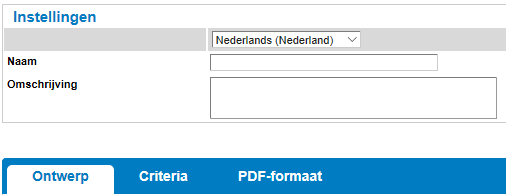
In het rapportontwerp van ieder rapport staan bovenaan de instellingen met daaronder de volgende drie tabbladen:
- Ontwerp
- Criteria
- PDF-formaat
Let op: de beschikbare opties kunnen per rapport verschillen, maar de opbouw is voor ieder rapport hetzelfde.
Ontwerp
Het tabblad 'Ontwerp' toont de ontwerpmogelijkheden en beschikbare kolommen voor dit specifieke rapport.
In dit tabblad kan er worden geschoven met de beschikbare kolommen. Ook kunnen kolommen worden verwijderd of toegevoegd.
Weergave van rapporten
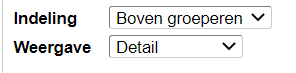
- Indeling: bepalend voor de plaatsing van de kolommen in het rapport.
- Kolommen kunnen boven of links worden gegroepeerd.
- Standaard worden de kolommen boven gegroepeerd.
- Stel 'links groeperen' in, dan zijn velden als dagboek, boekingsnummer en factuurnummer aan de linkerkant te zien.
- Kolommen kunnen boven of links worden gegroepeerd.
- Weergave: deze instelling bepaalt hoe gedetailleerd het rapport wordt getoond:
- In detail, alleen indien bij indeling gekozen is voor 'Boven groeperen'
- Gegroepeerd
- Draaitabel
Enkele voorbeelden:
- Boven groeperen - detail
Alle individuele facturen/boekingen van de debiteur worden op een aparte regel getoond
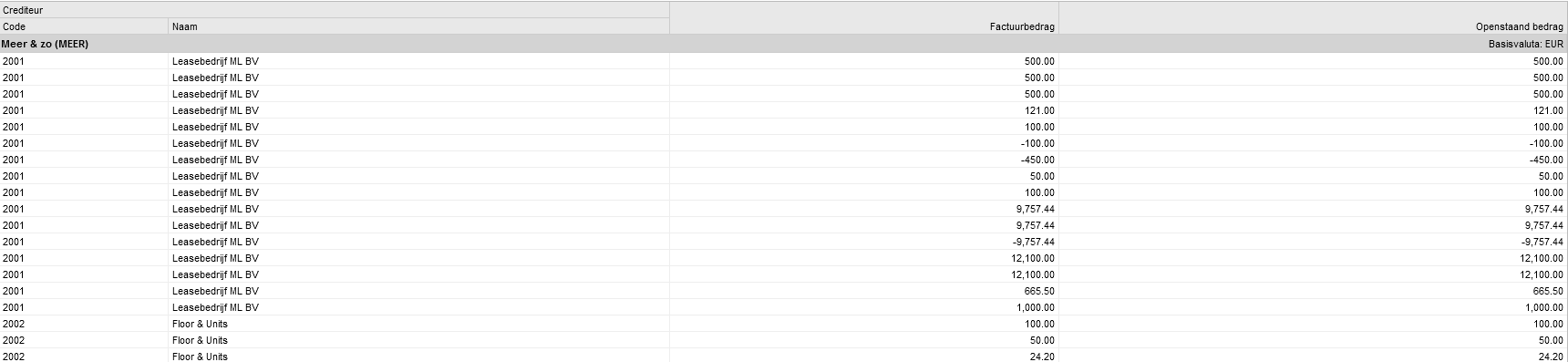
- Boven groeperen - gegroepeerd
Alle individuele facturen/boekingen van de crediteur worden getotaliseerd op één regel, per crediteur getoond.

- Links groeperen - gegroepeerd
De crediteuren zijn net als de administratie links gegroepeerd (donkergrijze deel).

- Boven groeperen - draaitabel
De draaitabel is gebaseerd op perioden. De crediteuren maken onderdeel uit van de detailregel.

- Links groeperen - draaitabel
De draaitabel is gebaseerd op perioden. De crediteuren zijn naast de administratie aan de linkerkant gegroepeerd (donkergrijze deel).

Velden voor weergave
De beschikbare opties zijn in 4 delen opgedeeld:
- Donkergrijs,
- Midden grijs,
- Lichtgrijs,
- Niet in gebruik.
In het donkergrijze gedeelte van het scherm worden de kolomvelden en standaardsortering getoond. Dit gedeelte verwijst naar het donkergrijze gedeelte dat standaard in een rapport wordt getoond.
Zie hieronder: de administratienaam en grootboekrekening staan in het donkergrijze deel van het rapport.

- De sortering is aanpasbaar met het blauwe prisma.
- De kolommen zelf kunnen ook op relevante onderdelen zoals code en naam worden gesorteerd.
- Het is mogelijk om kolommen te verwijderen (rood kruis), te verplaatsen (blauwe pijl), en toe te voegen door de elementen te slepen naar de gewenste positie.

Daaronder, in het midden grijze gedeelte, staan de kolomvelden die naast elkaar in het rapport worden getoond.
- Afhankelijk van het type rapport en de gekozen indeling (boven of links gegroepeerd) kan dit ook bijvoorbeeld slechts één bedragveld zijn met de eventuele subkolommen Debet, Credit, Saldo, Cumulatief.

In het derde (lichtgrijze) gedeelte van het scherm kan per kolom worden bepaald of daarbij totalen, saldi, afrondingsverschillen of resultaten dienen te worden getoond.
- De beschikbaarheid van deze bedragvelden is afhankelijk van het type rapport. Bij sommige rapporten is slechts één bedragveld mogelijk.
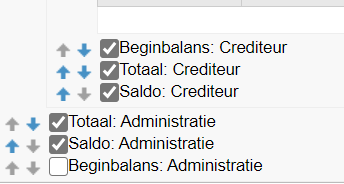
In het onderste gedeelte zijn ongebruikte kolommen weergegeven. Deze elementen kunnen worden gesleept naar het middelste grijze gedeelte (de kolommen die in een rapport naast elkaar worden getoond).
- Als een kolom uit het midden wordt verwijderd, komen ze hier terecht.
Pictogrammen voor acties en aanpassingen
- Door op start (de blauwe vierkant) te klikken, verschijnt het onderstaande veld.
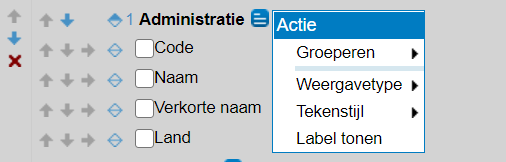
Opties Actie:
- Groeperen: kolommen kunnen worden verplaatst door in het menu Groeperen te selecteren en de gewenste optie te kiezen.
- Weergavetype: hiermee bepaal je de lay-out van elk kolomveld. Je kan bijvoorbeeld instellen dat je alleen de code van de administratie te zien krijgt of juist naam en code.
- Met behulp van de blauwe pijltjes omhoog / omlaag kan een kolom naar boven of naar beneden worden verplaatst en daarmee de gewenste lay-out volgorde bepalen
- Geplaatste kolomvelden kunnen worden verwijderd door op het kruisje voor het kolomveld te klikken.

Deze verwijderde kolommen komen dan als ongebruikte kolomvelden onderin het scherm te staan.
- Het Prisma wordt gebruikt om de sortering van de kolommen te bepalen:

Door op Index verhogen of te verlagen (door op de pijlen of door op het prisma) te klikken, zal de betreffende kolom één niveau hoger of lager worden gesorteerd.
Dit is zichtbaar door een indexcijfer.
- De sortering van een kolom kan worden verwijderd, waarna alle kolommen op lagere niveaus één niveau naar boven opschuiven. Dit kan door op het prisma te klikken > verwijderen.
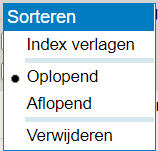
- Onderin het scherm staan nog ongebruikte kolomvelden. Deze kunnen aan een groepering worden toegevoegd met behulp van het Menu direct naast de kolomnaam.

Een kolomveld kan ook naar de gewenste positie worden gesleept.
Opslaan aangepast rapport:
Na aanpassen van het rapport kan het rapport worden opgeslagen met de oranje knop onderaan het ontwerp.
- Klik op [Kopie opslaan]. Zo wordt een nieuw rapport aangemaakt.
- Bij standaardrapporten is alleen de knop [kopie opslaan] beschikbaar, zodat het standaardrapport nooit wordt overschreven.
Het opgeslagen nieuw rapport is nu zichtbaar bij Rapporten > Rapportenbeheer en via Rapporten > Rapporten > Grootboek:
Criteria
Het tabblad Criteria biedt de mogelijkheid om vooraf ingestelde of verplichte waarden in te stellen bij het opvragen van het rapport.
- Bijvoorbeeld bij een rapport omzet per relatie ontworpen, dan is het praktisch om grootboekrekeningen vooraf vast te zetten. Als het rapport wordt opgevraagd, staan de omzet-grootboekrekeningen al ingesteld, en zijn ze niet aanpasbaar.
Er zijn diverse combinaties van deze statusinstellingen mogelijk:
- Verplicht: Het veld moet verplicht worden ingevuld.
- Vergrendeld: Het veld kan niet worden gewijzigd.
- Verborgen: Het veld wordt verborgen.
- Waarde onthouden: De laatst gebruikte waarde wordt onthouden.
- Standaard: De waarden van een aantal criteria kunnen als standaard worden ingesteld.
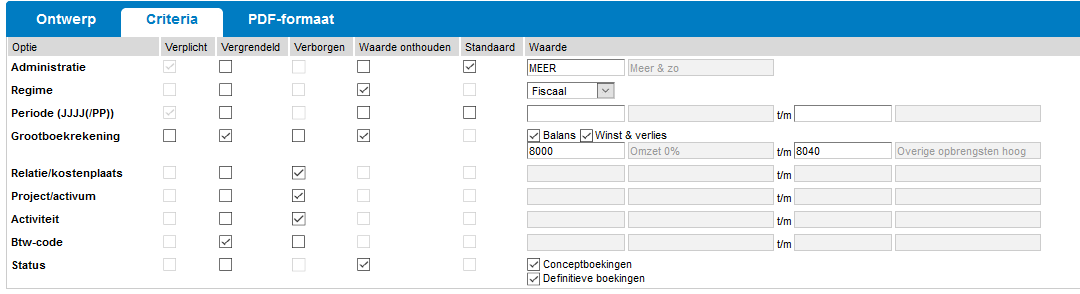
Aan de rechterkant staan de waarden die kunnen worden ingesteld. Bij een aantal criteria kan er uit een selectie van mogelijke waarden worden gekozen, terwijl het bij andere criteria mogelijk is om de waarden geheel zelf te bepalen.
Hierbij twee voorbeelden:
- Bij balans rapporten kunnen meerdere administraties in hetzelfde rapport worden getoond. Bij het criterium Administratie moet geklikt worden op het relevante selectierondje, om vervolgens een keuze te maken uit de getoonde administraties.

- Winst- en verliesbedragen kunnen worden vermenigvuldigd met -1, waardoor het teken wordt omgedraaid. Dit kan door bij het criterium Weergeven op het selectievakje Winst- en Verlieswaarden X-1 te klikken.
Wijzigingen opslaan: als in het tabblad Criteria aanpassingen zijn gemaakt, wordt het aangepaste rapport opgeslagen door te klikken op [Opslaan].
Tip: Als het originele rapport moet worden behouden, geef het aangepaste rapport een andere naam en klik op [Kopie opslaan] om de aanpassingen te bewaren in een nieuw rapport.
Criteria pagina
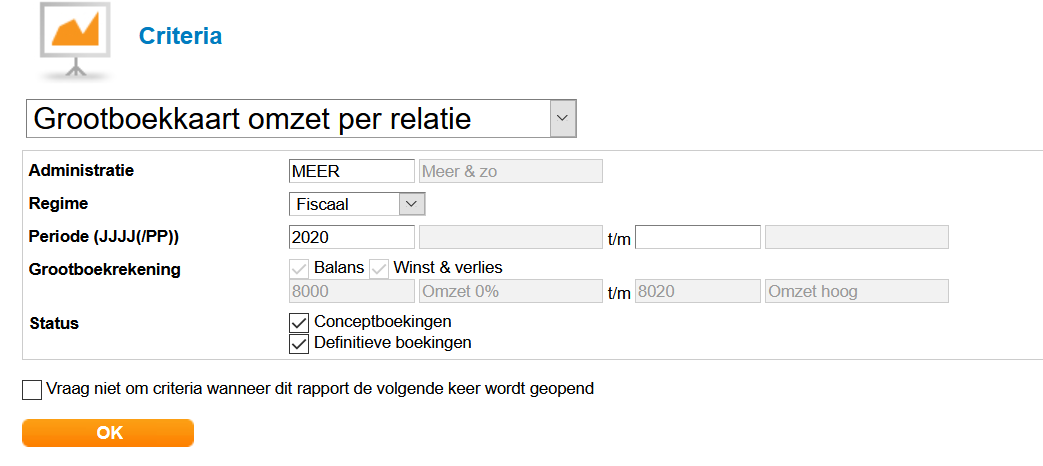
Bij het opvragen van een rapport wordt gebruikelijk eerst de criteria pagina getoond.
Vergrendelde criteria zijn wel zichtbaar, maar kunnen niet worden gewijzigd. In dat geval worden de waarden grijs getoond en kunnen niet worden aangepast.
Pdf-formaat
Dit tabblad toont de instellingsopties om een rapport naar wens vorm te geven in PDF-formaat.
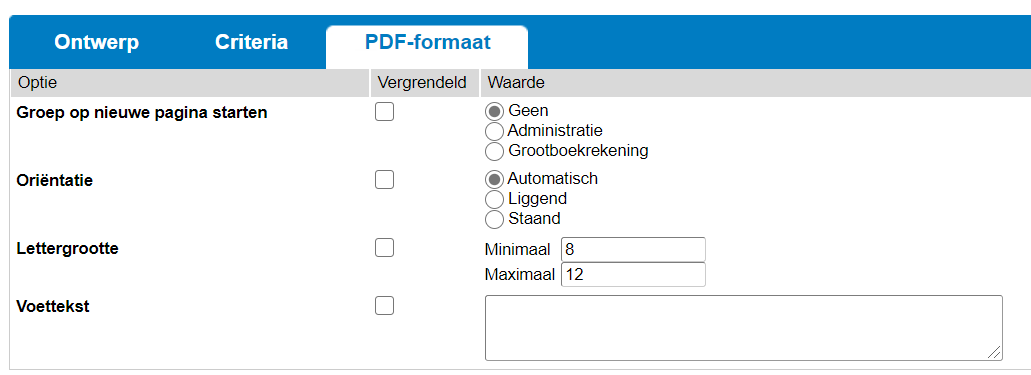
- Vergrendeld: indien de gebruiker de standaard waarde nog mag aanpassen moet dit veld aangevinkt worden.
- Waarde: de standaard waarde die Twinfield gebruikt als het rapport geprint wordt of toont als het rapport geëxporteerd wordt.