
Starten met Twinfield - De Conversietool - Een conversie starten (1)
Bij een conversie met de conversietool kan worden gekozen voor conversie vanuit een auditfile, of vanuit een API koppeling. Deze opties worden apart toegelicht bij stap 4.
Stap 1 betreft de introductie van de conversietool, dit is tijdens de voorbereiding toegelicht: De Conversietool - Introductie en voorbereiding
Stap 2: E-mailadres of klantcode
Om te weten wie je bent vragen we hier je e-mailadres. Deze gebruiken we als identificatie, maar ook zodat je tussentijds je voortgang kunt opslaan en op een later moment je conversie kan afmaken. Je krijgt na het versturen van je e-mailadres een verificatie e-mail met daarin een code voor stap 3.
Stap 3: Verificatiecode
Na versturen van het e-mailadres ontvang je een e-mail met verificatiecode. Vul de code in bij stap 3 in de conversietool.
Zodra de verificatiecode is ingevuld, kies dan voor volgende om de bronapplicatie te selecteren, zie stap 4. Intussen ontvang je nog een aparte e-mail met link. Met deze link kun je altijd weer terug naar de conversie die je gestart bent, mocht je tussentijds stoppen in het proces.

Bij stap 4 kan worden bepaald of de conversie wordt gedaan via een auditfile of via een API koppeling.
Conversie via Audit file
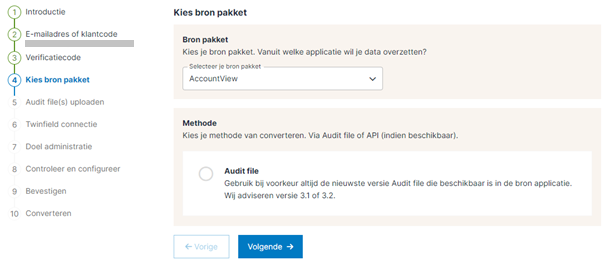
Stap 4: Kies bron pakket
Selecteer het bronpakket waar vanuit je wilt converteren. In de uitklaplijst staan alle bronpakketten die de conversietool kan converteren. In dit artikel is AccountView gekozen als bronpakket. Bij de methode van converteren kun je kiezen om via een auditfile te converteren of via de API (indien beschikbaar). Indien je kiest voor auditfile, dan kun je vanuit het bronpakket een auditfile downloaden die je vervolgens in stap 5 uploadt in de Twinfield Conversietool.
Stap 5: Audit file(s) uploaden
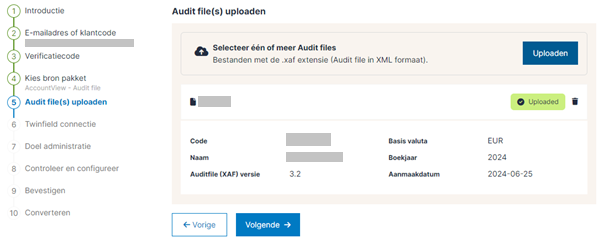
Upload in dit scherm één of meer auditfiles. Mocht je meerdere boekjaren willen converteren, dan kun je in één keer voor ieder boekjaar een auditfile uploaden in dit scherm. Nadat je een auditfile hebt ingelezen, zal de tool per bestand de code, naam en boekjaar tonen. Controleer deze gegevens goed voordat je verder gaat.
Stap 6 en verder zijn hetzelfde als bij conversie via een API koppeling. Die worden hieronder verder toegelicht.
Conversie via API
Stap 4: Kies bron pakket
Selecteer het bronpakket waar vanuit je wilt converteren. In de uitklaplijst staan alle bronpakketten die de conversietool kan converteren. In dit artikel is AccountView gekozen als bronpakket. Bij de methode van converteren kun je kiezen om via auditfile te converteren of via de API. Indien je kiest voor API, dan dien je in de volgende stap de verbinding te maken met het bronpakket.

Stap 5: Verbinding maken met het bronpakket
Klik op 'verbind uw Accountview account'. In dit voorbeeld wordt Accountview gebruikt, maar kan ook zijn dat dit een andere applicatie is indien deze aanwezig is binnen de tool. Na het klikken op 'verbind uw Accountview account' komt het volgende scherm in een pop-up als onderstaande afbeelding. Login met in dit voorbeeld je account van Visma.net. Voorwaarde is ook dat je bij Accountview de API in het pakket hebt afgenomen en check ook deze pagina om een connectie op te stellen vanuit Accountview. Helemaal onderaan de pagina vind je de stappen om een accountview.net-app toe te voegen. Deze is echt nodig om de verbinding op te kunnen zetten. Anders is de route via de auditfile versie.

Hieronder zie je het scherm om de conversietool toestemming te verlenen voor de API connectie:

Na het inloggen verschijnt een scherm waarin je toestemming geeft dat de conversietool toegang krijgt tot Accountview om je gegevens waar jij als gebruiker toegang tot hebt in latere stappen op te kunnen halen.
Klik op 'toestemming verlenen' en de connectie is zichtbaar in de conversietool om een bron administratie te selecteren die je wenst te converteren.

De Twinfield connectie opzetten
Stap 6: Twinfield connectie opzetten
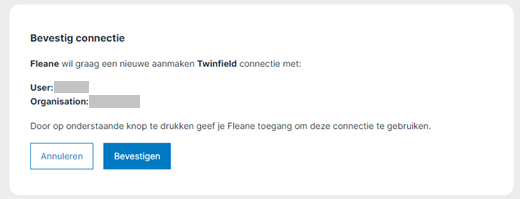
Om gegevens over te kunnen zetten naar Twinfield, dien je in te loggen in Twinfield met het Wolters Kluwer Account. Wanneer je kiest voor 'Verbind uw Twinfield account' word je doorgeleid naar de inlogpagina van Twinfield. Log hier in met de gegevens van jouw Wolters Kluwer Account. Nadat je bent ingelogd, krijg je de melding dat Fleane je om toestemming vraagt. Fleane is de naam van de Twinfield Conversietool. Klik op de blauwe knop 'Yes, Allow'.
Belangrijk! Laat bij het consent geven alle vinkjes aan staan voor een goede werking van de tool. Je geeft toestemming dat de conversietool je gebruikersnaam mag gebruiken bij het maken van transacties. Daarnaast geef je toestemming dat als je de conversie daadwerkelijk bent gestart, er tijdens jouw afwezigheid het proces op de achtergrond door kan gaan.

Vervolgens zie je een scherm waarbij de conversietool een samenvatting geeft van je verbinding met Twinfield.
Controleer de gegevens goed: Ben je met de juiste gebruiker met de juiste rechten ingelogd in de juiste omgeving?
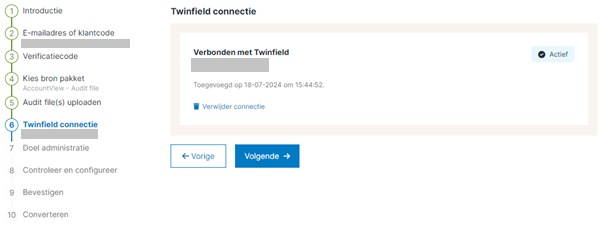
Na bevestigen sluit het pop-upscherm en kom je terug in de tool, die nogmaals de verbinding laat zien.
Ook hier is het nog mogelijk om de koppeling te wijzigen of te verwijderen.
De doeladministratie
Stap 7: De doeladministratie
Na het leggen van de verbinding met Twinfield is het tijd om te bepalen naar welke administratie je de gegevens uit de auditfile of via de API (indien aanwezig) vanuit de bronapplicatie over wil zetten. In deze stap wordt gevraagd te kiezen voor een bestaande doeladministratie of om een nieuwe doeladministratie aan te maken (indien je hier de rechten voor hebt).
Doeladministratie selecteren
Wanneer je kiest voor doeladministratie selecteren dan zie je onderstaand scherm. Je kunt in het dropdown kiezen uit administraties waar je met je ingelogde gebruiker toegang tot hebt. Na het openen van het dropdown is er ook de mogelijkheid om te zoeken op naam of code.

Klik na het selecteren van de administratie uit de lijst op de knop 'administratie selecteren'. Het pop-up scherm sluit automatisch en je komt dan weer in de conversietool terug die een samenvatting geeft van de geselecteerde administratie.
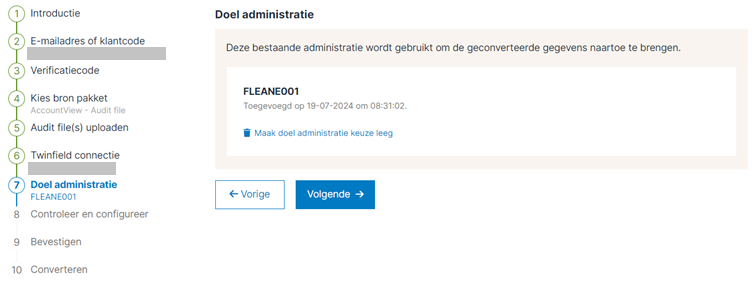
Mocht je deze administratie niet willen en je wenst te kiezen voor aan andere, dan kun je kiezen voor 'verwijder administratie'. Hierbij wordt de geselecteerde administratie uit de conversietool verwijderd, niet uit Twinfield. Hierna kan je een andere administratie selecteren als doeladministratie.
Doeladministratie toevoegen
Wanneer je de juiste rechten hebt op de ingelogde gebruiker is het ook mogelijk om een nieuwe administratie aan te maken in Twinfield vanuit de conversietool. Je kunt hierbij kiezen uit template administraties waar je met de ingelogde gebruiker toegang tot hebt.
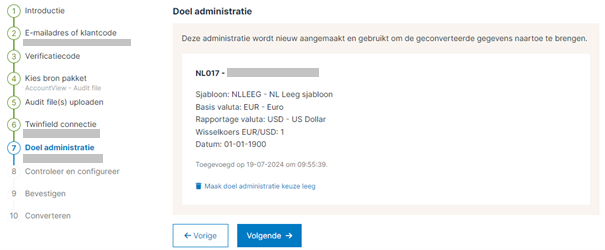
Na het selecteren van de mogelijkheid om een doeladministratie toe te voegen kom je in onderstaand scherm. Hier vul je de belangrijkste gegevens in die nodig zijn voor het aanmaken van een administratie in Twinfield.

Sjabloon: Kies hier het sjabloon op basis waarvan je de administratie aangemaakt wil hebben. Denk hierbij na over het rekeningschema welke je wenst te hanteren. Wil je gebruik blijven maken van het rekeningschema uit de bronapplicatie, kies dan sjabloon 'NL Leeg'.
Wil je je eigen rekeningschema gebruiken, dan kun je later in stap 8 bij 'configureer en converteer' in de conversietool het rekeningschema vanuit de bron omnummeren naar het rekeningschema in je doeladministratie. Kies in dit geval voor een sjabloon met het gewenste rekeningschema als template voor de nieuw aan te maken administratie.
- Code: Vul een administratiecode in die nog niet aanwezig is in Twinfield.
- Naam: Vul de naam van de administratie in. Max. 40 karakters mogelijk.
- De basisvaluta staat standaard op Euro, maar is aanpasbaar indien gewenst via het dropdown menu.
- De rapportagevaluta is in het voorbeeld leeg gelaten, maar dient wel ingevuld te worden. Gebruik de dropdown voor de juiste valuta.
- Het verschil tussen de basisvaluta en rapportagevaluta is dat je transacties vastlegt in de basisvaluta, maar je hebt in Twinfield de mogelijkheid om te rapporteren in een andere valuta. Twinfield rekent dit dan om aan de hand van de ingegeven koersen.
- Belangrijk: de basisvaluta en rapportagevaluta kunnen eenmalig worden ingesteld bij een nieuwe administratie. Het is niet mogelijk om deze op een later moment aan te passen.
Na het invullen van de gegevens en klikken op de knop 'Administratie aanmaken' sluit het pop-up scherm en kom je terug in de conversietool waar een samenvatting te zien is.
Klaar?
Alles is nu gereed om de conversie uit te voeren: De Conversietool - Een conversie uitvoeren