
Toewijzen bankregels
Nadat een bankafschrift is geïmporteerd, kunnen de bankregels worden toegewezen.
Dit kan via Kas&Banken > Toewijzen bankregels.
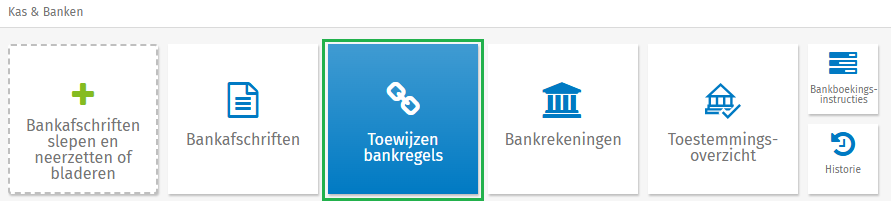
Het overzicht
De functie Toewijzen bankregels maakt gebruik van automatische herkenning op basis van beschikbare transacties en (stam)gegevens.
Elke bankregels wordt, indien mogelijk, gekoppeld aan een inkoop- of verkooptransactie in de administratie.

Elke tab heeft een eigen kleur en functie:
- Toe te wijzen - rood: Twinfield Boekhouden heeft niet automatisch een bijpassende transactie gevonden, deze bankregels moeten handmatig worden verwerkt. Deze tab wordt als laatst toegelicht.
- Voorgesteld - blauw: Twinfield Boekhouden heeft een bijpassende transactie gevonden, en doet een voorstel die gecontroleerd moet worden.
- Uitzoeken - oranje: Bankregels die als ‘uit te zoeken’ zijn gemarkeerd, omdat nog niet duidelijk is waar deze bankregel aan toegewezen moet worden.
- Toegewezen - groen: Als de toewijzing van een bankregels is geaccepteerd, krijgt deze de status Toegewezen. Hier staan alle details van alle toegewezen bankregels om te controleren.
Er is een video beschikbaar voor een introductie over de verschillende tabs, en toelichting over de tabs Voorgesteld, Uitzoeken en Toegewezen:
Voorgesteld
Regels waarbij Twinfield Boekhouden een match kan vinden tussen een bankregel en factuur worden hier voorgesteld.
- Voorstellen worden gemaakt op basis van bankboekingsinstructies, of op basis van de beschikbare gegevens, zoals bedrag, factuurnummer, of het IBAN van de relatie.
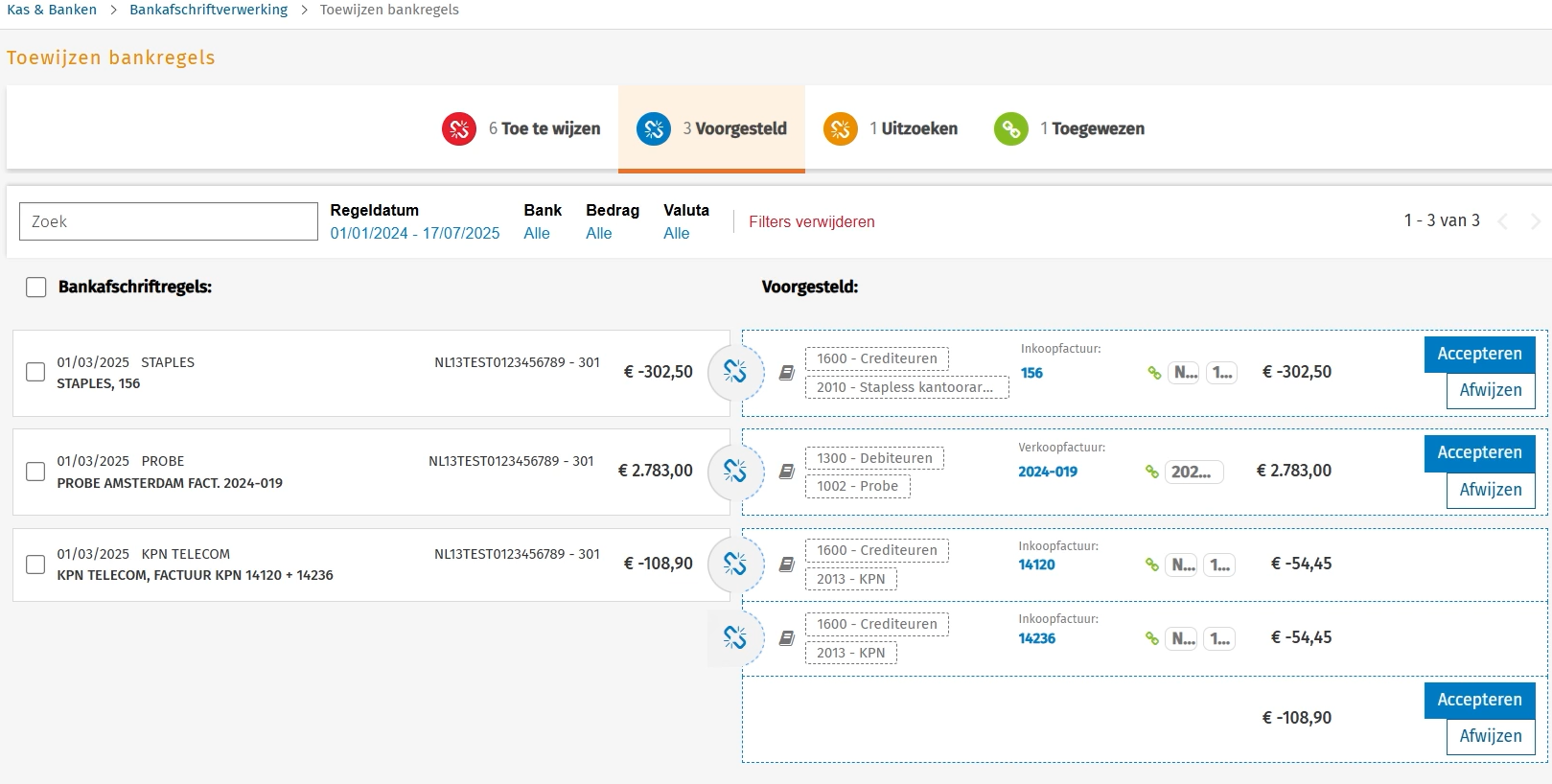
In het overzicht Voorgesteld kan per regel worden gecontroleerd of de toewijzing correct is, en welke vervolgstappen er zijn:
1. Het voorstel is correct: klik op de blauwe knop [Accepteren]. De bankregels komt nu onder de groene tab Toegewezen te staan.
Tip: Het is mogelijk om links meerdere regels aan te vinken en vervolgens alle regels tegelijk te accepteren.
2. Het voorstel is deels correct: klik op de bankregel om de details van de toewijzing te controleren. Met het potlood-icoon kan deze worden aangepast. Klik daarna op [Accepteren] om de aanpassing te bewaren.
Goed om te weten: Het bijwerken van een toewijzing verandert bestaande boekingsinstructies niet.

3. Het voorstel is niet correct: klik op de witte knop [Afwijzen]. De bankregel komt nu onder de rode tab Toe te wijzen staan, om opnieuw toe te wijzen.
Uitzoeken
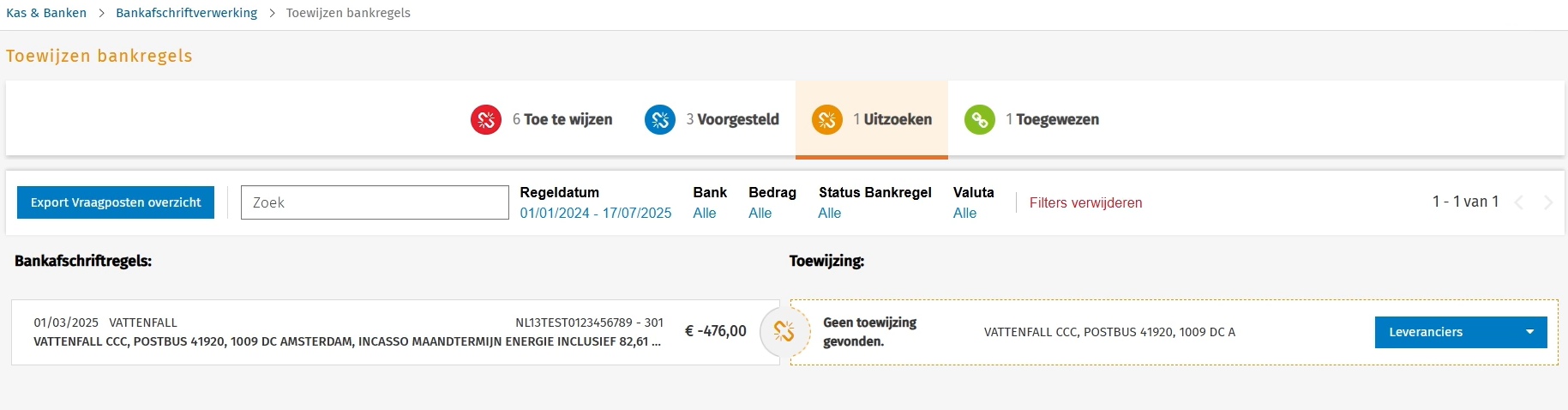
Het overzicht Uitzoeken toont alle bankregels waarbij is geklikt op de knop [Uitzoeken].
In deze tab kunnen transacties later worden verwerkt door deze handmatig toe te wijzen aan de juiste relatie en factuur.
Als het bankafschrift wordt geboekt, dan wordt de bankregel die niet zijn toegewezen geboekt op de 'Uit te Zoeken' postenrekening die is ingesteld op de bankrekening.
Toegewezen
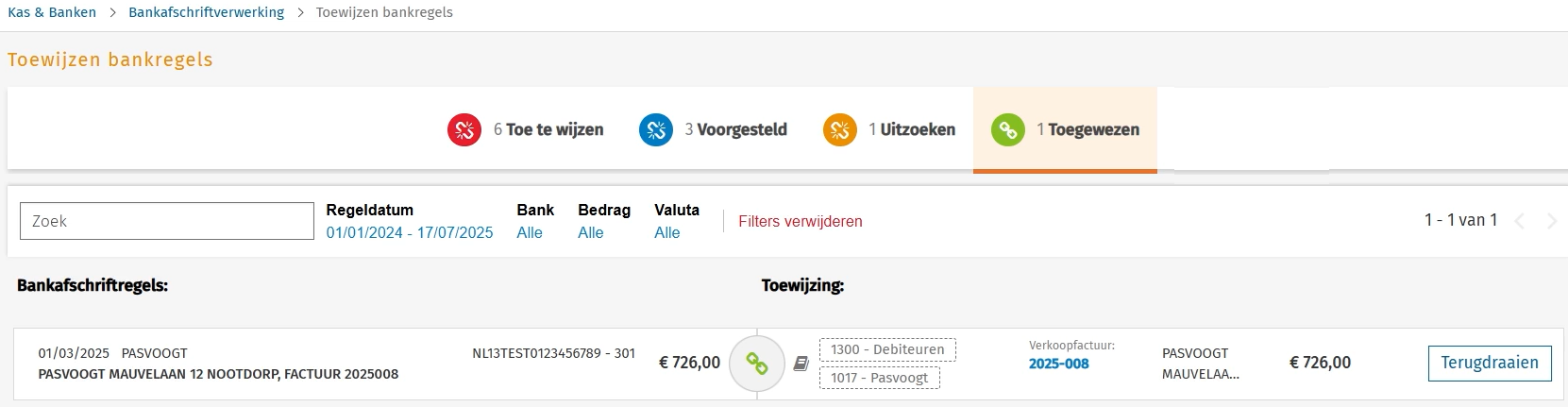
Hier worden alle geaccepteerde regels getoond. Dit overzicht kan worden gebruikt voor:
- Een laatste controle voordat het afschrift wordt geboekt,
- Als naslagwerk om de toewijzing van een bankregel te controleren nadat het afschrift is geboekt.
Toe te wijzen
In de rode tab Toe te wijzen worden alle bankregels getoond waar geen voorstel voor is gedaan. Deze regels moeten handmatig worden toegewezen.
Wanneer een klant of leverancier wel wordt herkend, maar de bijbehorende factuur niet, dan zal Twinfield Boekhouden wel de relatie voorstellen.
In dit overzicht:
- De linkerkant toont gegevens van de bankafschriftregels,
- De rechterkant toont de bijbehorende post.
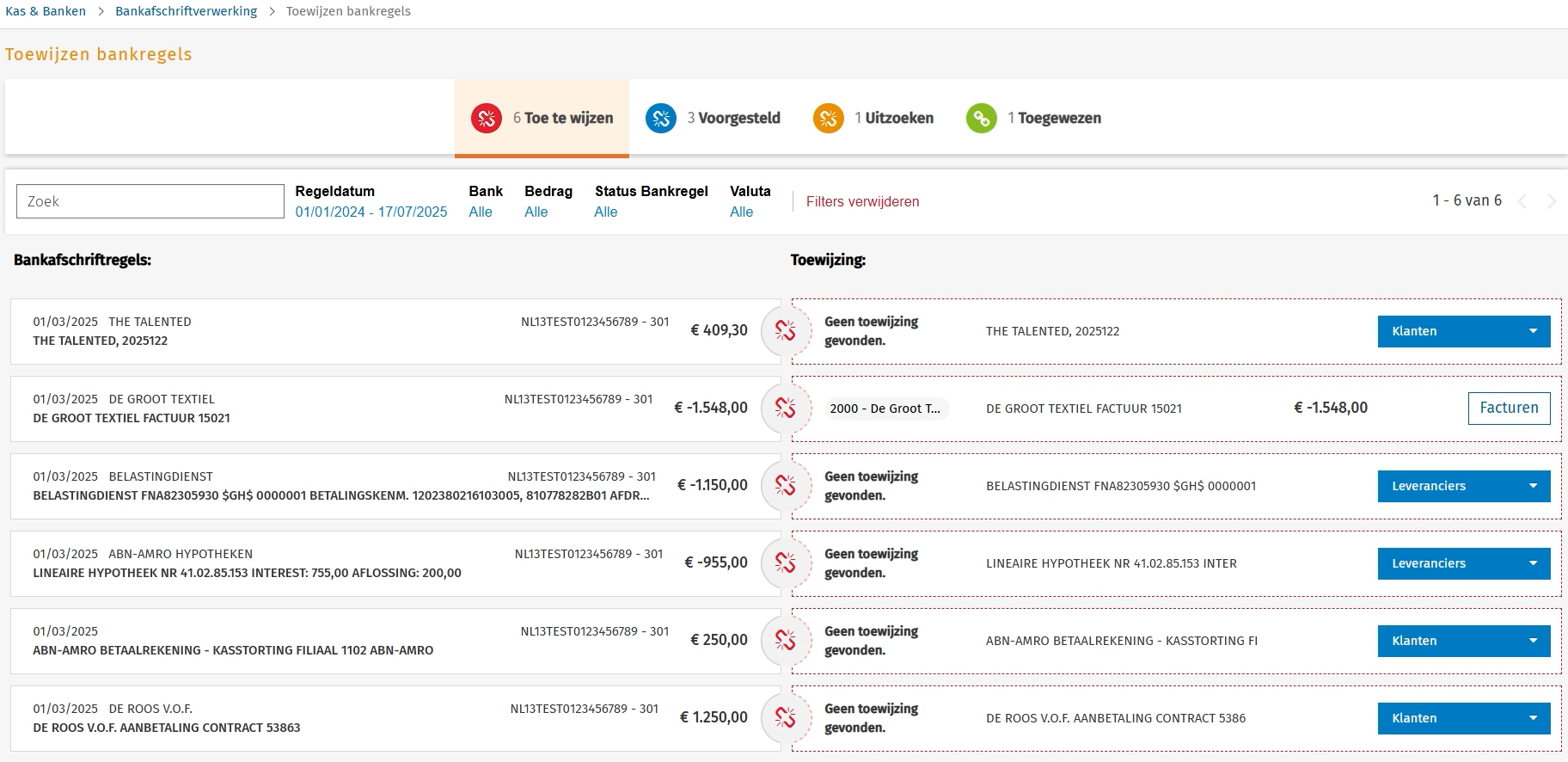
Voorbeeld linkerzijde

- Transactie datum: de datum van de bank transactieregel
- Rekeningnummer en bankafschrift nummer: het bankrekening en het bankafschriftnummer.
- Omschrijving: het eerste deel van de omschrijving van de bank transactie.
- Tip: Ga met de muis op de bankregel staan en de volledige omschrijving wordt getoond.
- Bedrag: het bedrag dat betaald of ontvangen is
- Ontvangen bedragen worden positief weergeven.
- Betaalde bedragen worden negatief weergegeven.
Voorbeeld rechterzijde

- Toewijzing: er wordt geen toewijzing gevonden wanneer de klant wel bekend is, maar er geen factuur gevonden wordt.
- Boekingsomschrijving: de omschrijving van de transacties als deze zal worden getoond wanneer er geboekt wordt.
Bankregels handmatig toewijzen
Bankregels kunnen op twee manieren worden toegewezen:
- In het overzicht met 'Toe te wijzen', per bankregel: kies per bankregel de leveranciers, klanten of grootboekrekening, en bijbehorende factuur. Sla de toewijzing op en ga terug naar het overzicht 'Toe te wijzen'.
- Klik op een bankregel en wijs deze toe. Zet rechtsonder een vink bij ‘Ga naar Volgende’. Klik op [Accepteren]. Nu opent automatisch de volgende bankregel die nog niet is toegewezen.
-
- Dit venster kan op elk moment worden gesloten met het kruisje rechtsboven.
Openstaande posten: een factuur toewijzen
- Open een bankregel door er op te klikken,
- Selecteer [Klanten] of [Leveranciers], afhankelijk van de relatie,
- Nu komt een lijst met openstaande facturen van de gekozen relatie.
- Tip: deze lijst heeft een filter optie om te zoeken op factuurnummer, bedrag, etc.
- Als er geen facturen worden getoond, verwijderd dan eventuele filters om te controleren dat alle beschikbare posten worden getoond.
- Klik de juiste factuur aan en klik [Verder]
- Bevestig de toewijzing met de knop [Accepteren] en ga door naar de volgende bankregel.
Als de juiste factuur niet wordt getoond, klik dan op de knop [Uitzoeken] rechtsonder. Deze bankregel zal vervolgens verschijnen in de gele tab Uitzoeken, om later te verwerken.
Verschillen afboeken
Als het totaalbedrag van de factuur verschilt van het bedrag in de bankregel dan kan dit op verschillende manieren worden verwerkt:
- Een korting geven,
- Het verschil afboeken,
- Een deelbetaling verwerken zodat het verschil open blijft staan voor een volgende (deel)betaling,
- Het bedrag splitsen en het restant toewijzen aan een andere relatie of een specifiek grootboek
Bekijk deze video voor enkele voorbeelden:
Andere transacties en uitzonderingen
Het is mogelijk een betaling toe te wijzen aan een grootboekrekening in plaats van een factuur.
Na selectie van de juiste grootboekrekening kan ook de btw worden verwerkt.
In de volgende video worden enkele complexe voorbeelden gegeven:
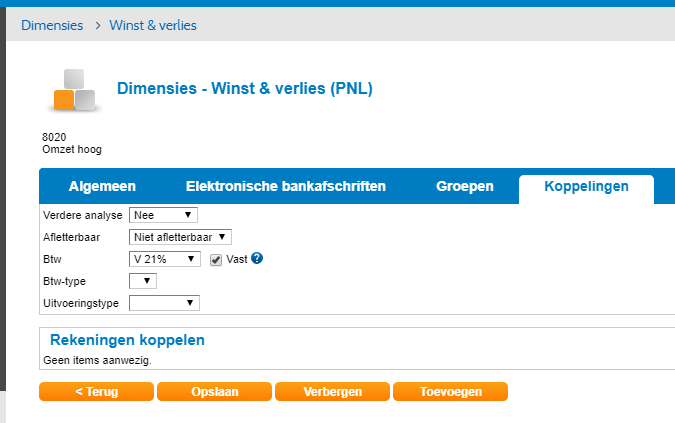
Tip: Het is mogelijk om een vaste btw-code in te stellen op een specifieke grootboekrekening:
- Ga naar Financiële professionals > Dimensies > Balans of Winst & Verlies.
- Open de gewenste grootboekrekening en ga naar de tab Koppelingen.
Hier zijn de volgende instellingen te maken:- Btw: voer hier de btw-code in. Deze code zal worden voorgesteld zodra de grootboekrekening wordt gekozen.
- Door de optie 'Vast' aan te vinken kan deze btw-code niet worden aangepast. De btw-code is dan verplicht bij gebruik van deze grootboekrekening.
In de volgende video wordt uitleg gegeven over het gebruik van kruisposten, en hoe bankregels kunnen worden verwerkt als de bijbehorende factuur (nog) niet beschikbaar is:
Het afschrift boeken
Als alle bankregels zijn toegewezen, wordt het afschrift niet automatisch geboekt.
Vanuit het overzicht Bankafschriftverwerking kan het bankafschrift worden geboekt:
- Ga naar Kas&Banken > Bankafschriften.
- Ga met de muis naar het afschrift dat moet worden geboekt.
- Klik rechts op de 3 puntjes

- Hier wordt het Actiemenu geopend
- Klik op [boek afschrift]