Starten met - Navigeren door Twinfield
Instructievideo
Leer hoe je door het programma navigeert en Twinfield optimaal gebruikt.
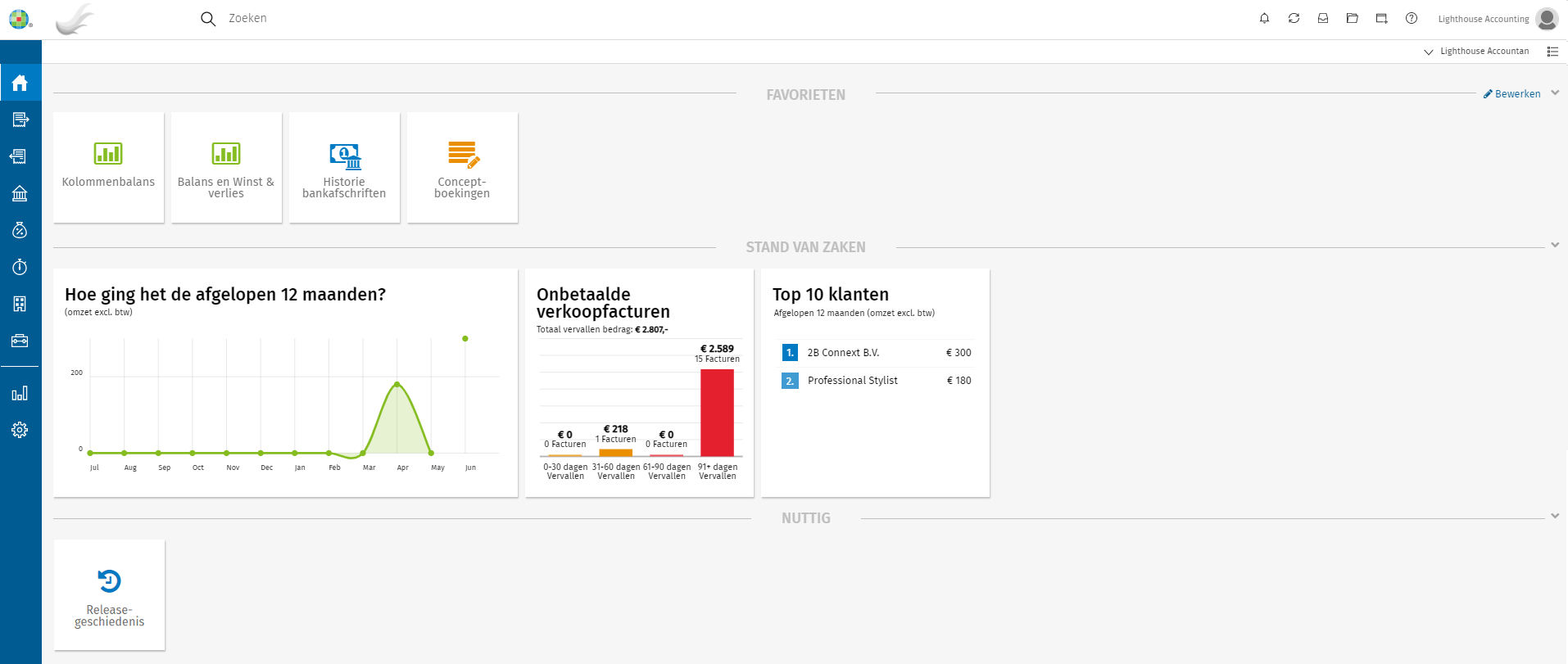
Het startscherm van Twinfield
Na het inloggen, en na het selecteren van de gewenste omgeving en administratie, toont het beginscherm 'Home' van Twinfield de volgende drie secties onder elkaar:
- Favorieten: kies hier de favoriete functies en rapporten.
- Tip: klik rechtsboven op het potlood met 'Bewerken' om de favorieten naar eigen voorkeur toe te voegen. Dit is handig wanneer bepaalde functionaliteiten vaak gebruikt worden. Dit zijn persoonlijke favorieten op gebruikersniveau, en gelden voor alle administraties binnen dezelfde omgeving.
- Stand van zaken: hier staan de belangrijke financiële gegevens zoals de top 10 debiteuren, de omzet exclusief btw, en de openstaande facturen met ouderdomsanalyse.
- Dit betreft enkel de omzet die via de verkoopmodule, de blauwe tegels, is geboekt in deze administratie: Twinfield toont in een grafiek de omzet exclusief btw over de afgelopen 12 maanden, de waarde plus het aantal openstaande facturen met een ouderdomsanalyse en de Top 10 debiteuren (er worden standaard 5 klanten getoond, in dit overzicht kan rechts gescrolled worden). Het gaat altijd over de afgelopen 12 maanden, de omzet van de huidige maand wordt in de grafiek aangegeven met een stip. De reeds geboekte omzet van komende maanden is niet meegenomen in de stand van zaken.
- Nuttig: hier is de release-geschiedenis te vinden met recente updates.
Tip: Het is mogelijk alle onderdelen in te klappen door op de naam te klikken. De titels worden dan lichtgrijs, door opnieuw op de naam te klikken wordt het onderdeel weer zichtbaar.
De menubalk
De menubalk bovenaan het scherm van Twinfield heeft verschillende functies.
- De blauwe menubalk aan de linkerkant toont het menu met alle functies binnen Twinfield Boekhouden.
- De getoonde functies zijn afhankelijk van de rol (het abonnement) van de gebruiker. Klik op de pijlen [>>] onderaan om het functiemenu uit te vouwen of in te klappen.
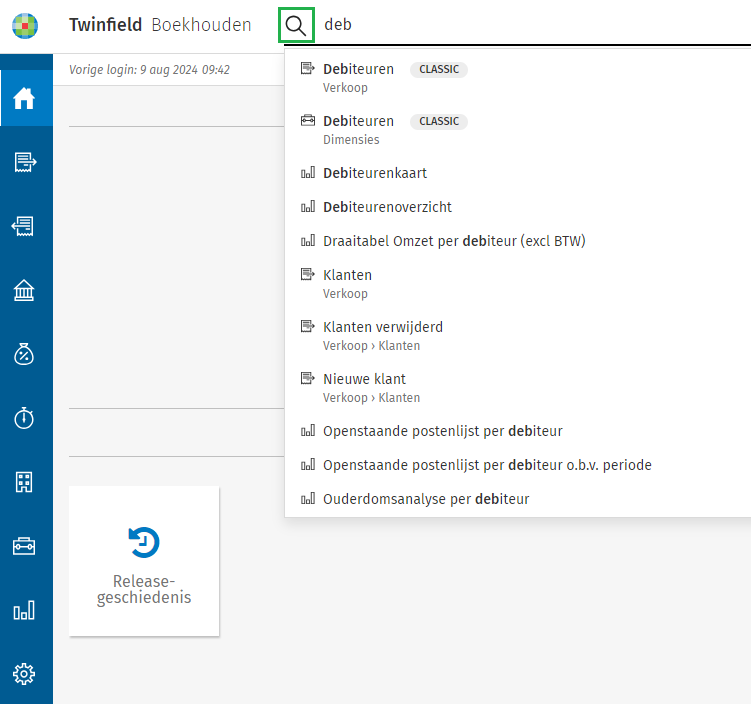
- De zoekbalk is een snelle manier om bij de gewenste Twinfield Boekhouden module te komen. Typ hier een zoekterm voor een functie of rapport.
- Tip: Vanaf 3 tekens toont deze zoekfunctie resultaten. Ook wordt een suggestie gedaan op basis van recente zoekopdrachten, dit is ook op basis van zoeken in andere administraties.
Naast de zoekfunctie staan rechtsboven meerdere belangrijke iconen, beschreven van rechts naar links:

- De Bel - Systeemmeldingen: hier worden belangrijke Twinfield-meldingen gegeven over bijvoorbeeld storingen, updates of gepland onderhoud. De melding(en) zijn herkenbaar aan een bel met een rode cirkel en een cijfer voor het aantal meldingen. Klik op het bel-icoon voor meer informatie en eventuele link voor meer informatie.
- Tip: bij een storing is aanvullende informatie ook te vinden onder de Known Issues in het Support portaal.
- De draaiende pijlen - Procesgeschiedenis: datum en tijd van de uitgevoerde processen. Klik hier op voor de details van een specifiek proces, bijvoorbeeld het importeren van bankafschriften.
- Het Postvak - Taken: hier worden meldingen gegeven voor de specifieke administratie, bijvoorbeeld als het boeken van een verkoopfactuur is mislukt. Deze meldingen verdwijnen als de aangegeven taak is uitgevoerd. Dit gaat niet automatisch.
- Het mapje - Bestandsbeheer: ga direct naar het bestandsbeheer. Zie hiervoor de aparte module Het bestandsbeheer
- Venster met plusje - Dupliceer scherm: kies deze button om eenvoudig een extra tabblad te openen met de administratie waar je op dat moment in werkt. Dit is een handige functie om bijvoorbeeld een controle te doen over meerdere rapporten.
- Let op: werk altijd in één administratie tegelijk. Open niet verschillende administraties in de diverse tabbladen! Dit kan leiden tot een onjuiste weergave van de administratie(s).
- De praatballon: Heb je een vraag?Klik op de praatballon om gebruik te maken van onze chatbot, een virtuele assistent. De assistent kan je vraag direct beantwoorden, of je doorverwijzen naar de relevante kennisartikelen op ons Support portaal.
- Hiernaast staat de naam van de ingelogde gebruiker en daaronder de naam van de Twinfield omgeving (de organisatie).
- Het poppetje: Klik hier op voor de gebruikersinstellingen en instellingen van het Wolters Kluwer Account, het wisselen van omgeving (indien van toepassing) en om uit te loggen.
Administratie wisselen
Onder de gebruiker en omgeving staat de naam van de administratie. Hier kan ook van administratie worden gewisseld.
Kies voor administratie wisselen rechtsboven op de pagina:
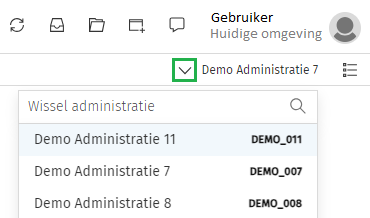
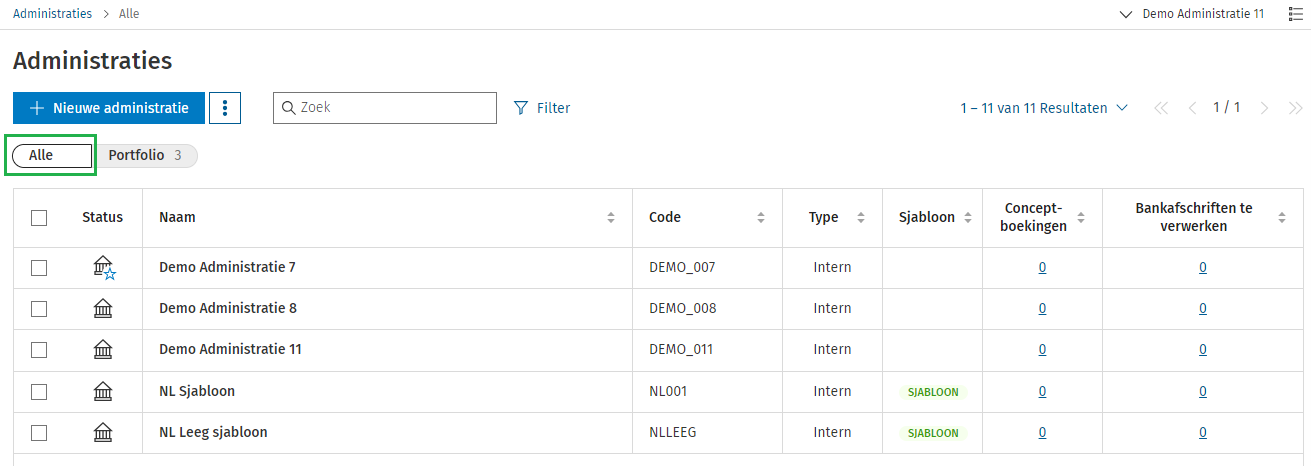
Het is ook mogelijk een overzicht van alle administraties op te vragen. Kies hiervoor de button rechts met de drie regels.
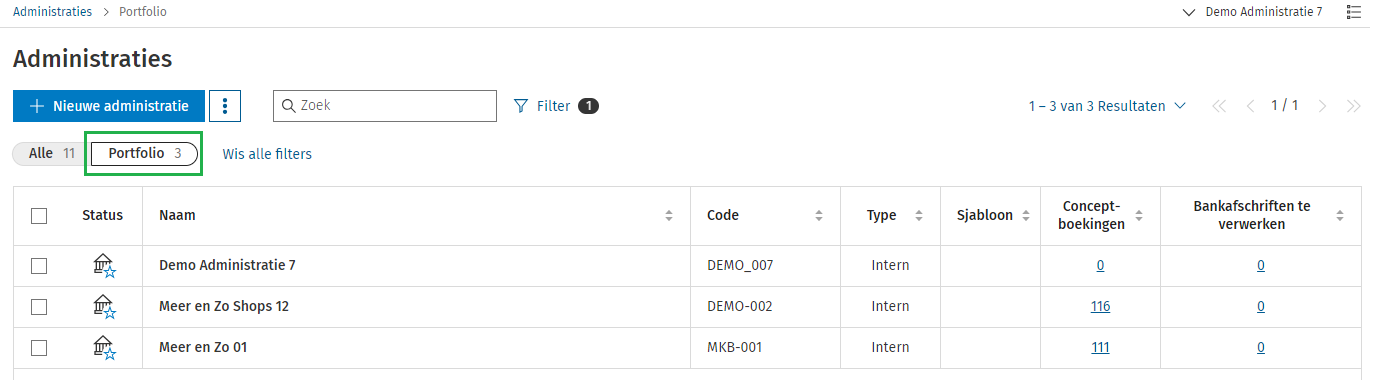
Portfolio
Administraties die veel worden gebruikt kunnen in het Portfolio worden gezet zodat deze makkelijker toegankelijk zijn.
Een portfolio samenstellen kan vanuit het administratie overzicht:
- Zoek de gewenste administratie(s). Gebruik eventueel de zoekfunctie.
- Zet een vinkje links van de regel van de gewenste administratie(s).
- Kies rechts onderin [Toevoegen aan portfolio].
- Herhaal dit bij het opvragen van andere administraties, bijvoorbeeld op basis van een filter.
Nadat een portfolio is ingesteld zal de Portfolio pagina worden geopend na inloggen in plaats van het overzicht met alle administraties.