
Bokslutsvyn
I vyn Bokslut hanterar du allt som har med avstämning och dokumentation av bokslutet att göra. Du upprättar bilagor/specifikationer, tittar på saldon och transaktioner, ser till att balans- och resultaträkningen har rätt uppställning, svarar på kontrollfrågor, skriver anteckningar och interna noteringar.
Du hamnar automatiskt direkt i bokslutsvyn efter att du valt att starta ditt ärende från Ärendeinställningsfliken (kugghjulet) eller när du öppnar ett påbörjat ärende.
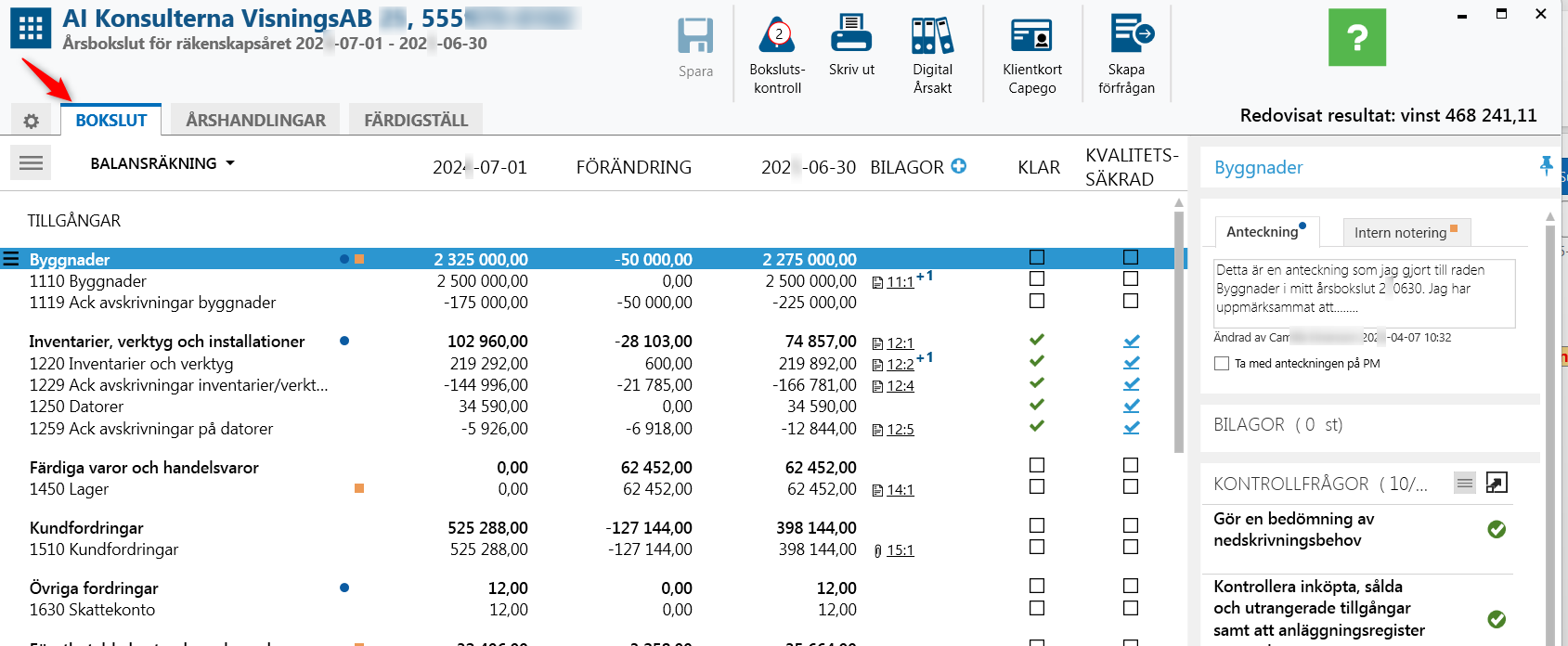
Verktygsrad och navigering
Överst finner du en verktygsrad som alltid syns oavsett var i programmet du befinner dig. Här ser du alltid det aktuella resultatet till höger och med knappen Klientkort i Capego kan du alltid snabbt komma till den aktuella kundens Klientkort.

Här hittar du även ikoner för Spara, Bokslutskontroll, Utskrift, Digital Årsakt och Skapa förfrågan. Skapa förfrågan är en tilläggstjänst som du bara ser när du köpt den. Läs mer i vår artikel Dokumentarkiv, Förfrågningar och Klientportal
Menyknappar
Alla funktioner hittar du genom att klicka på menyknappen framför det du arbetar med. Det finns menyknappar framför varje rad, konto samt framför varje bilaga i panelen till höger. Menyn byter innehåll beroende på var du står när du klickar så att du alltid får fram rätt funktion för ditt ändamål.
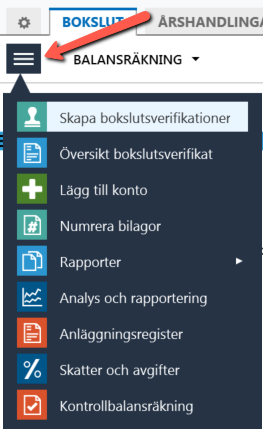
Menyknappen överst till vänster innehåller övergripande funktioner som ni ser på bilden.
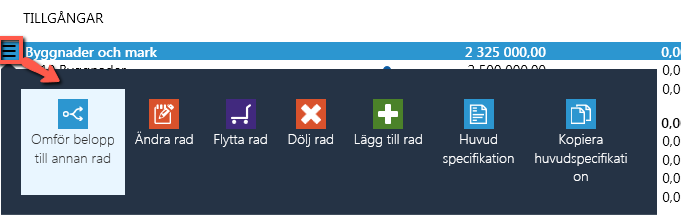
Menyn framför en rubrikrad/huvudspecifikationsrad innehåller funktioner för att redigera rader, omföra belopp på rubriknivå, titta på huvudspecifikationer m.m.
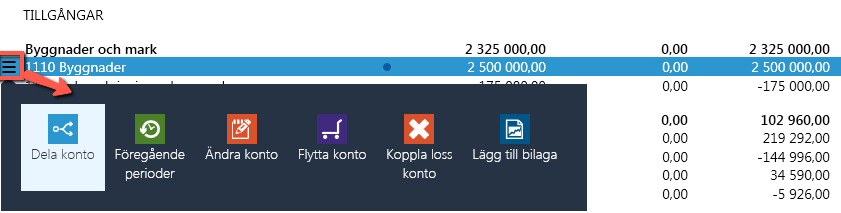
Menyn framför ett konto innehåller funktioner för att skapa bilagor och hantera saldon m.m.
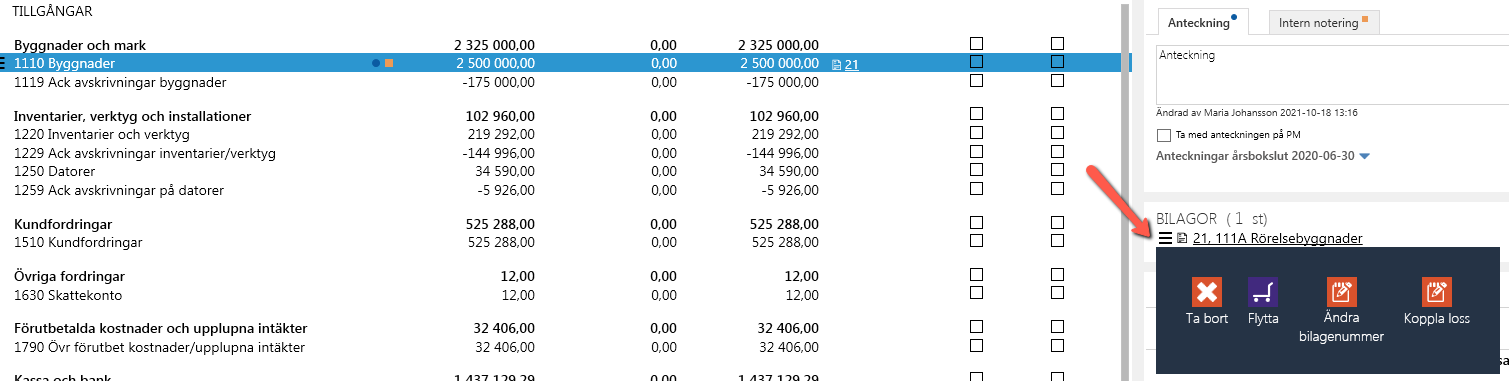
Funktioner för bilagorna hittar du i panelen på höger sida. Markera först rätt rad/konto till vilken bilagan är skapad. Menyn framför bilagor innehåller funktioner för ta bort, flytta, koppla loss m.m.
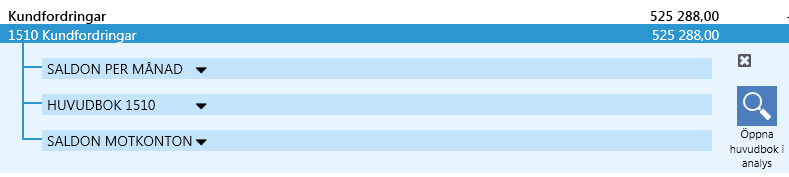
Huvudbok, Saldon per månad, Saldon motkonton samt Öppna hvudbok i analys
När du dubbelklickar på ett konto i bokslutsvyn får du upp rubriker där du kan drilla ner och granska saldon per månad, huvudboken samt saldon för motkonton. Du kan också välja att öppna huvudboken i modulen för Analys och rapportering
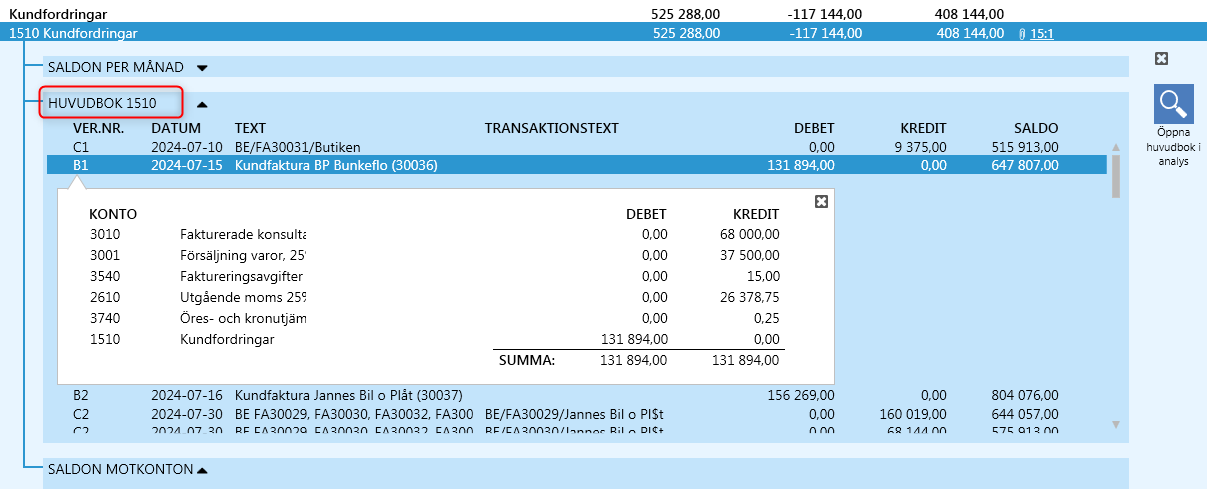
Huvudbok och verifikationer
Dubbelklicka på ett konto för att öppna/stänga huvudboken för att se alla verifikationer som finns på kontot. Dubbelklicka på en verifikation för att se konteringen.
Saldon per månad
Du kan också välja att visa saldo per månad genom att klicka på Saldon per månad. Här får du en överskådlig bild om någon månad avviker mer än vanligt till exempel.

Saldon motkonton
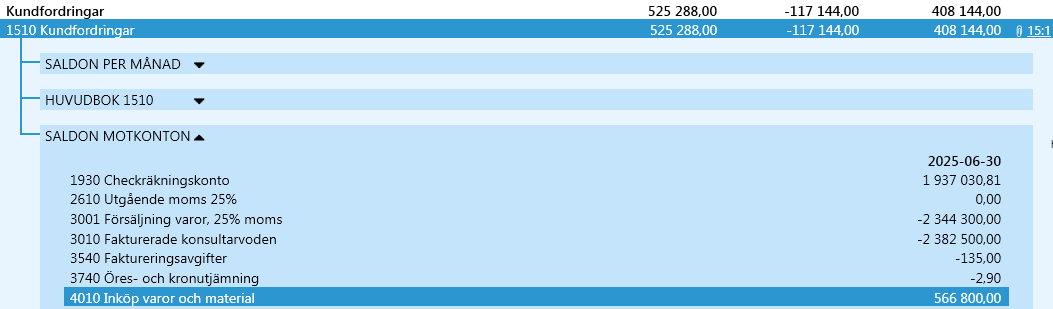
Du hittar också en funktion för att se alla motkonton som har använts till det aktuella kontot, för att på så sätt enklare kunna upptäcka om felaktigheter har gjorts. Här ser du vilka konton som har konterats mot för ett specifikt konto. Det ger dig en bra och snabb analys för om något motkonto inte borde användas till det specifika kontot som granskas.
Exempel konto 1510 Kundfordringar. TIll detta konto förväntas motkonton vara bank, intäkter och utgående moms. Ligger det konto för t ex. ingående moms eller något kostnadskonto kan du enkelt borra dig vidare (dubbelklicka) på det kontot och granska verifikationen.
Öppna huvudbok i analys
Om du vill få fram en ännu djupare sökfunktion klickar du på ikonen "Öppna huvudbok i analys" för att komma till Sök där du kan söka fram saldon med hjälp av olika parametrar och inställningar.
Ej kopplade konton
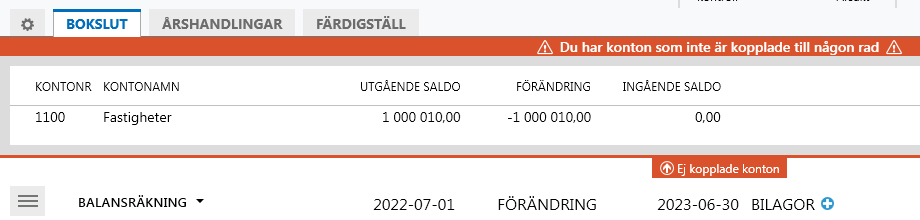
Eventuella ej kopplade konton visas överst på skärmen och kan direkt dras till önskad rubrik. Alla konton måste vara kopplade till en rubrik annars uppstår en differens i balans- eller resultaträkningen.
Redigera uppställningen i balans- och resultaträkningen
Flytta konton
Du kan enkelt flytta konton som ligger kopplade till fel rubrik genom att markera kontot och dra med det till rätt rubrik där du släpper det. Nu kommer kontot att ligga kopplat till den nya rubriken framöver.
Dela konto eller Omföra belopp till annan rad
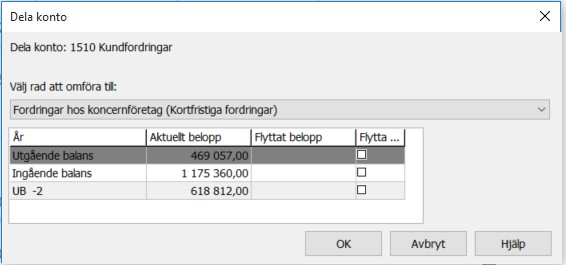
Du kan dela saldot på ett konto till en annan rad utan att du behöver kontera om till ett annat konto. Markera aktuellt konto och klicka på menyknappen framför kontot. Välj Dela konto. Ange först till vilken rad saldot ska delas. Skriv därefter in det belopp du vill flytta i kolumnen flyttat belopp, Tänk på att skriva rätt tecken. Du kan flytta innevarande år och även tidigare års saldon.
Gör likadant om du vill flytta saldo från en rad. Markera då rubriken på raden och välj Omför belopp till annan rad. Omföra belopp till en annan rad kan du göra flera gånger om det behövs.
Byta namn på rubriker
Markera rubriken du vill byta namn på och klicka på menyknappen framför raden. Välj Ändra rad och skriv sedan in det önskade namnet i rutan som visas.
Lägga till rader som inte syns
Rubriker som inte har några konton med saldon kopplade till sig visas inte i balans- och resultaträkningen. Behöver du koppla ett konto till en rad som inte visas klickar du på menyknappen framför vilken rubrik som helst och väljer Lägg till rad. Markera önskad rad.
Du kan också lägga till en rad genom att dra ett konto lite snett utåt höger till panelen till höger. Då visas listan med rubriker som inte syns i balans- och resultaträkningen och du kan släppa kontot på önskad rad.
Skapa bilagor
Hur du skapar bilagor kan du läsa om i manualen Skapa bilagor
Dokumentationsmöjligheter och Kontrollfrågor
Det finns flera olika antecknings- och dokumentationsmöjligheter i Capego bokslut. Du läser mer om det i manualerna Anteckningsmöjligheter och Kontrollfrågor Bokslutsvyn.
Rapporter
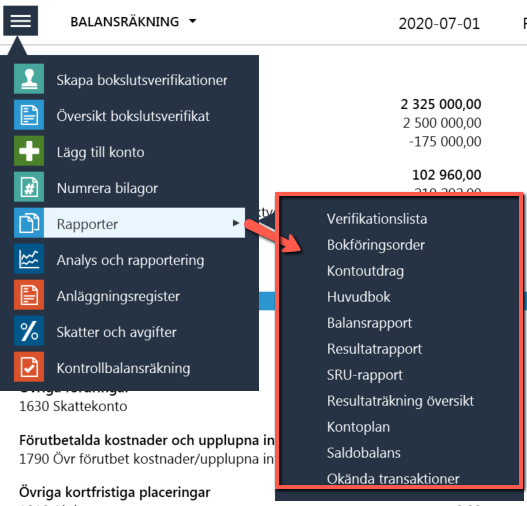
Under menyn Rapporter hittar du en mängd olika rapporter.
Ytterligare funktioner och moduler i vyn Bokslut
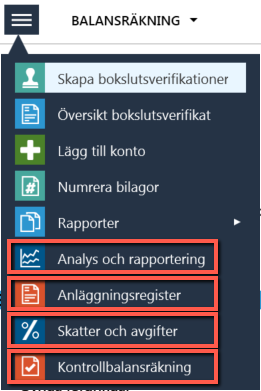
Ytterligare funktioner och moduler hittar du under huvudmenyn på vyn Bokslut.
Läs mer om dessa i egna manualer.
Manualer för Analys & rapportering
Manualer för Anläggningsregister
Manualer för Skatter och Avgifter
Upprätta kontrollbalansräkning