
Rapporten
Wat kan je met rapporten?
De module Rapporten biedt de volgende functionaliteiten:
- Gebruik één van de rapporten die voor het betreffende abonnement standaard beschikbaar zijn.
- Leg de rapporten vast in een eigen ontwerp (afhankelijk van het gekozen Twinfield abonnement).
- Haal de gewenste rapportgegevens op via de uitgebreide zoekcriteria.
- Bekijk de rapporten in overzichtelijke indelingen in subtotalen en totaaltellingen.
- Klik vanuit het rapport eenvoudig door naar het onderliggende boekstuk.
- Maak vanuit het rapport direct aanvullende of corrigerende boekingen aan.
- Verdeel vanuit de rapportage eventueel de waarde van een boeking (zoals kosten en omzet) over meerdere perioden.
- Exporteer rapportages in één van de beschikbare bestandsformaten, zoals PDF, CSV, Excel of HTML.
Instructievideo
Rapporten opvragen met criteria
Het genereren van een rapport bestaat uit de volgende stappen:
- Het gewenste rapport kiezen
- De criteria bepalen
- Het rapport bekijken
1: Kies het gewenste rapport
- Ga naar Rapporten > Rapporten, of gebruik de zoekbalk bovenin het scherm.
- Kies in het overzicht 'Rapportcategorieën' onder de gewenste categorie voor 'Categorie bekijken',
- Tip: De categorie 'Alle rapporten' toont standaard alleen de eerste 10 van de +/- 50 beschikbare standaardrapporten op alfabetische volgorde. Gebruik de navigatie pijltjes bovenin om naar de volgende reeks te gaan.
- Klik vervolgens op het gewenste rapport.
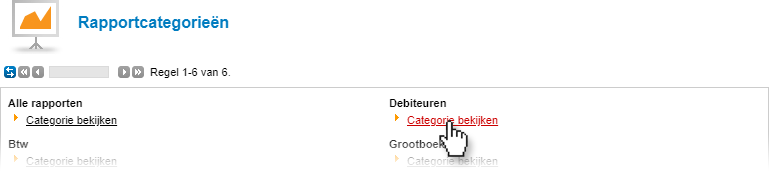
In het onderstaande voorbeeld is gekozen voor het rapport 'Debiteurenkaart' uit de rapportcategorie 'Debiteuren'.
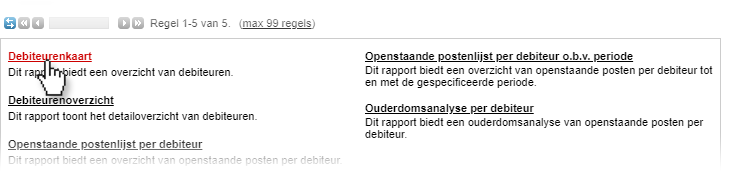
2: Bepaal de criteria van het rapport
Na de selectie van het gewenste rapport verschijnt het venster voor de rapportcriteria.
De beschikbare velden in dit overzicht kunnen per rapport verschillen en zijn optioneel.
Belangrijk: het veld Periode (JJJJ(/PP) is altijd verplicht. Er moet minimaal een boekjaar worden ingevuld (JJJJ).
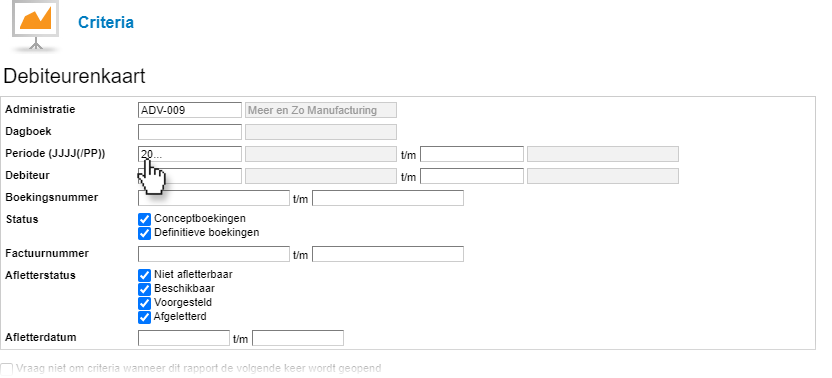
Goed om te weten: de laatst gekozen criteria voor de gebruiker wordt automatisch opgeslagen en voorgesteld bij het opnieuw opvragen van het betreffende rapport.
- Bepaal de criteria van het rapport door de onderstaande velden van een waarde te voorzien (de velden kunnen per rapport verschillen):
- Rapportagestructuur: Bepaal aan de hand van de rapportagestructuur de indeling van het rapport in zogenaamde verdichtingen.
- Geef na de selectie van de rapportagestructuur op welk detailniveau de structuur van het rapport bevat:
- Gehele structuur tonen incl. grootboek
- Gehele structuur tonen excl. grootboek
- Structuur tonen tot en met niveau ...
- Tip: Er kan een standaard rapportagestructuur worden ingesteld via de Administratie-instellingen. Dan wordt die structuur standaard ingevuld. Dit kan alsnog worden aangepast naar een andere structuur, indien gewenst.
- Geef na de selectie van de rapportagestructuur op welk detailniveau de structuur van het rapport bevat:
- Administratie: Geef hier de administratie op waarvan je een rapport wenst op te vragen. De huidige administratie wordt standaard ingevuld. Heeft de gebruiker toegang tot meerdere administraties, dan zijn er aanvullende opties:
- Alle: Selecteer de voor de gebruiker beschikbare administraties.
- Gekoppeld aan structuur: Kies uit de administraties die eveneens aan de gekozen rapportagestructuur zijn verbonden.
- Via sjabloon: Markeer de administraties die aan een sjabloon zijn gekoppeld.
- Via groep: Selectie van administraties die onderdeel zijn van een administratiegroep.
- Dimensiecode 'vanaf' & 't/m' (Grootboekrekening, Relatie/kostenplaats, Project/activum of Activiteit): Geef afhankelijk van het rapport via deze velden op welke dimensies (dimensiecodes) in het rapport worden opgenomen.
- Boekingsnummer: Voer hier het boekstuknummer of de reeks boekingsnummers in.
- Status: Maak een keuze uit enkel concept- of definitieve boekingen of kies voor beide.
- Dagboek: Selecteer een specifiek dagboek.
- Datum: Afhankelijk van het rapport zijn de gegevens op te roepen op basis van de boekdatum, invoerdatum en/of wijzigingsdatum. Voer de datum eenvoudig in aan de hand van bijvoorbeeld een viercijferige code, zoals '0101'. De toepassing vult dan automatisch de datum van 1 januari van het huidige kalenderjaar in.
- Periode (JJJJ(/PP)): Vul de tijdspanne in door het jaar en eventueel de periode(n) op te geven. Geef hierbij minimaal het jaar op.
- Optioneel kan de specifieke periode met maximaal twee cijfers worden ingevoerd.
- Zonder opgave van deze periode (/pp) haalt de toepassing de gegevens van het gehele jaar op. Wordt er geen 't/m' waarde ingevuld, dan geldt hier dezelfde waarde als bij het 'vanaf' veld.
- Tijdvak: Dit betreft een periode zoals een aangiftetijdvak dat is bepaald door de Belastingdienst, bijvoorbeeld 'Eerste kwartaal'.
- Afletterstatus:
- Niet afletterbaar: Betreft geen factuurmutatie.
- Beschikbaar: Facturen staan nog open om af te letteren.
- Voorgesteld: De factuur staat in een betalings- of incassobatch voorgesteld om betaald of geïncasseerd te worden. Of de factuur staat op een regel in een elektronisch bankafschrift (deels) voorgesteld voor aflettering.
- Afgeletterd: De factuur is betaald.
- Details weergeven van: Bepaal met de opties of de details van de subadministraties (relatie, kostenplaats, project, activum en/of activiteit) in het rapport worden opgenomen.
- Afronding: Bepaal de afronding van de bedragen in het rapport.
- Wanneer de bedragen worden afgerond, dan kan het zijn dat er in het rapport een regel voor afrondingen verschijnt.
- Rapportagestructuur: Bepaal aan de hand van de rapportagestructuur de indeling van het rapport in zogenaamde verdichtingen.
- Zijn alle gewenste criteria opgegeven, kies dan voor [Volgende >].

- Plaats eventueel een vinkje bij de optie 'Vraag niet om criteria wanneer dit rapport de volgende keer wordt geopend' om deze stap in het vervolg over te slaan.
- Als deze optie is aangevinkt, dan wordt het rapport de volgende keer direct geopend met dezelfde criteria. De ingestelde criteria kunnen later worden opgevraagd/aangepast door in het rapport te klikken op de oranje knop [Criteria].
3: Het rapport bekijken
Als de rapportcriteria is bevestigd met de knop [Volgende >], verschijnt het rapport.
Let op: Een rapport met een grote hoeveelheid data wordt op de achtergrond aangemaakt. De gebruiker kan tussendoor verder werken. Twinfield geeft een melding zodra het rapport klaarstaat in het onderdeel Bestandsbeheer.
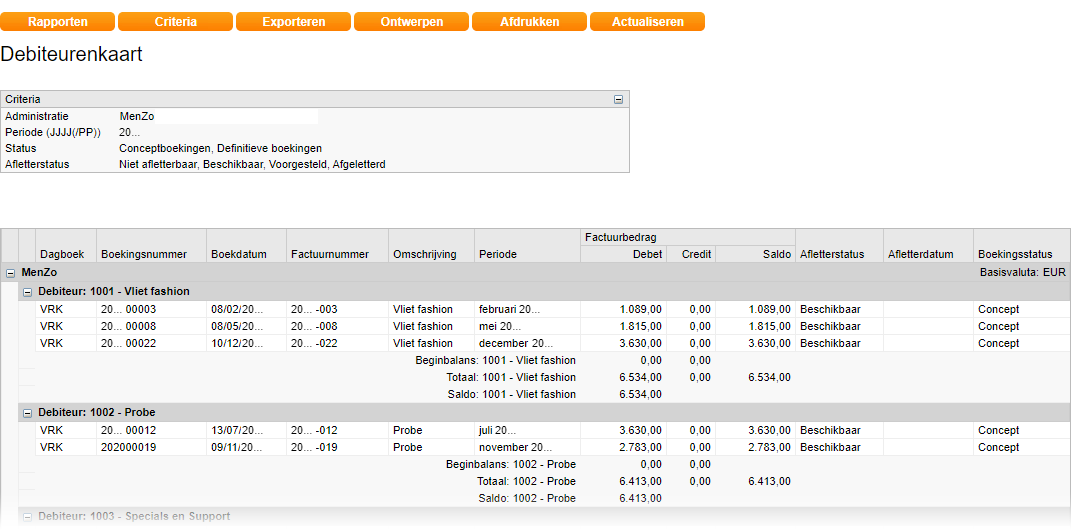
Boven het rapport staan verschillende opties waarmee vervolgacties kunnen worden uitgevoerd:
- [Rapporten]: Keer terug naar het overzicht van alle beschikbare rapporten.
- [Criteria]: Open de criteria waar het rapport op is gebaseerd en pas deze eventueel aan.
- [Exporteren]: Leg het rapport vast in de vorm van een exportbestand in een gewenst bestandsformaat.
- [Ontwerpen]: Maak op basis van de standaardrapporten een eigen rapportontwerp. Voor meer informatie, zie het onderdeel: Rapport ontwerpen
- [Afdrukken]: Open het rapport in een printvriendelijke versie en druk het document vervolgens af.
- [Actualiseren]: Werk het rapport bij als er tussentijds wijzigingen in de administratie zijn doorgevoerd.
Weergave van het rapport
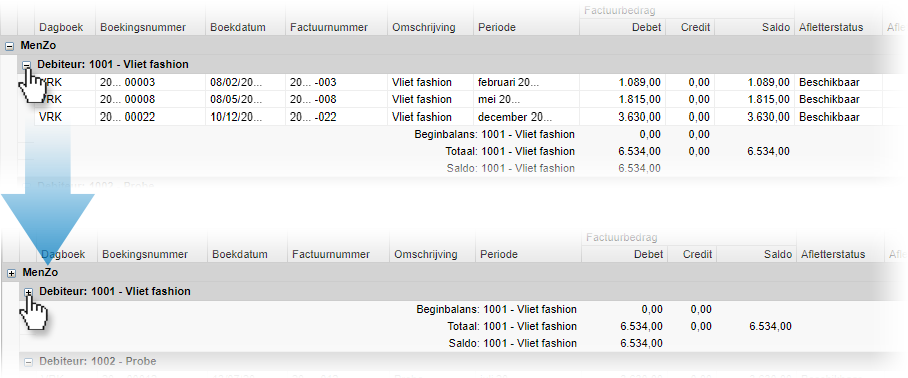
Standaard wordt het rapport in gedetailleerde weergave getoond. Door op het minteken te klikken is het mogelijk om de detailweergave te veranderen en gegevens gegroepeerd weer te geven.
- Klik op het '-' teken (zie onderstaande afbeelding) om de detailweergave in te klappen.
Standaard rapporten beschikbaar in Twinfield Boekhouden
Hieronder is een lijt per categorie met de beschikbare standaardrapporten.
Goed om te weten: de Vaste Activa module heeft aparte rapporten beschikbaar. Zie hiervoor het onderdeel Vaste activa - Rapporten bekijken
Btw
- Btw oninbare posten: toont de btw-bedragen van niet (volledig) betaalde facturen.
- Btw-aangifte: overzicht van de btw-aangifte per aangiftetijdvak (o.b.v. concept en/of definitieve mutaties).
- Btw-aangifte status: overzicht met de status van de aangiften in alle btw-plichtige administraties.
- Btw-analyse: detailoverzicht van de btw-mutaties per aangifterubriek.
- Btw-details: overzicht van de details per administratie in een specifiek jaar en periode.
- ICP-aangifte status: overzicht met de status van de opgaaf van alle ICP-plichtige administraties.
Crediteuren
- Crediteurenkaart: overzicht van alle crediteurenmutaties.
- Crediteurenoverzicht: overzicht van de stamgegevens van crediteuren.
- Openstaande postenlijst per crediteur: overzicht van openstaande posten per crediteur.
- Openstaande postenlijst per crediteur o.b.v. periode: overzicht van openstaande posten per crediteur tot en met een gespecificeerde periode.
- Ouderdomsanalyse per crediteur: overzicht van de ouderdomsanalyse van openstaande posten per crediteur.
Debiteuren
- Debiteurenkaart: overzicht van alle debiteurenmutaties.
- Debiteurenoverzicht: overzicht van de stamgegevens van debiteuren.
- Openstaande postenlijst per debiteur: overzicht van openstaande posten per debiteur.
- Openstaande postenlijst per debiteur o.b.v. periode: overzicht van openstaande posten per debiteur tot en met een gespecificeerde periode.
- Ouderdomsanalyse per debiteur: overzicht van de ouderdomsanalyse van openstaande posten per debiteur.
Grootboek
- Activastaat: alleen relevant voor de module Classic Activa.
- Activakaart: alleen relevant voor de module Classic Activa.
- Afletteroverzicht: overzicht van de afgeletterde boekingen.
- Balans en Winst & Verlies: overzicht met (verdichte) grootboektotalen. Het rapport is ook beschikbaar in de variant per kostenplaats, per periode of per project.
- Grootboekkaart: detailoverzicht van de geregistreerde boekingen op grootboekrekeningen. Het rapport is ook beschikbaar in de variant per activiteit, per kostenplaats of per project.
- Grootboekrekeningoverzicht: overzicht van de stamgegevens van de grootboekrekeningen die onderdeel uitmaken van een administratie.
- Invoerverslag: mutatieoverzicht van de vastgelegde boekingen binnen een administratie.
- Kolommenbalans: overzicht van mutaties en saldi over een opgegeven periode.
- Kostenplaatsoverzicht: overzicht van alle, in de administratie aangemaakte kostenplaatsen.
- Overzicht gespreide boekingen: overzicht van boekingen welke over het gevraagde tijdvak zijn gespreid.
- Proefsaldibalans: overzicht van mutaties en saldi over een opgegeven periode.
- Vergelijkende cijfers: vergelijkingsoverzicht van financiële cijfers van twee nader te bepalen tijdvakken (vergelijk bijvoorbeeld maanden of jaren).
- Verwijderde boekstukken: overzicht van alle in de betreffende administratie verwijderde conceptboekingen.
- Werkelijkheid versus Budget: betreft een budgettenoverzicht. Ook beschikbaar in de variant per kostenplaats of per project.
Uren & onkosten
- Activiteitenoverzicht: overzicht van alle mutaties op activiteiten.
- Facturatievoorstel: overzicht van te factureren uren & onkosten mutaties.
- Productiviteitsoverzicht: het rapport toont de productiviteit per gebruiker.
- Projectenoverzicht
- Projectoverzicht: overzicht van projectboekingen.
- Te autoriseren uren: overzicht van de uren met status 'voorgesteld'.
- Urenoverzicht
- Urenstaat: ook beschikbaar in de variant per debiteur, per gebruiker of per project.
- Urenverantwoording: overzicht van de te verantwoorden uren.